
免疫检测
在创建免疫检测工单后,检测人员通常需要依次完成样本前处理、上机检测和数据审核三个核心工序。对初级用户来说,最重要的是理解:每个工序都不仅是在“点按钮”,而是在记录真实实验动作,并决定样本是否能继续进入下一步。

免疫检测主流程
样本前处理
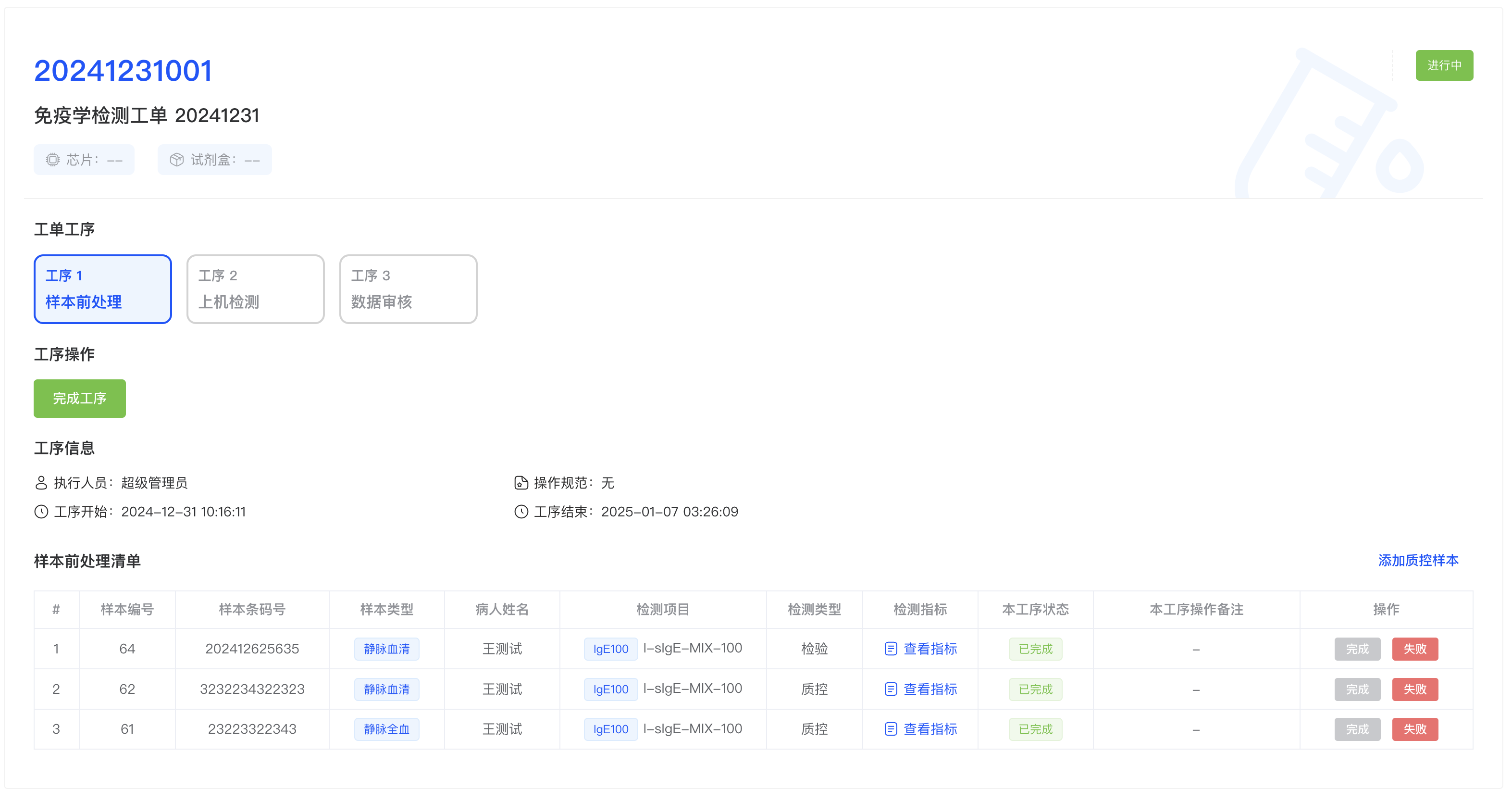
样本前处理工序用于记录样本在上机前的实际操作开始时间、结束时间、操作人员和操作结果。
首先,用户需要点击“开始工序”按钮开始本工序。
处理失败
如果在前处理过程中出现样本损毁、污染或其他无法继续进行的情况,则将该样本标记为失败。某一样本被标记失败后,后续工序通常无需继续。
处理成功
如果前处理过程中没有出现问题,则将该样本标记为成功。
所有样本都被标记为成功或失败后,该工序才可以结束。用户需要点击“工序结束”按钮完成本工序。
上机检测
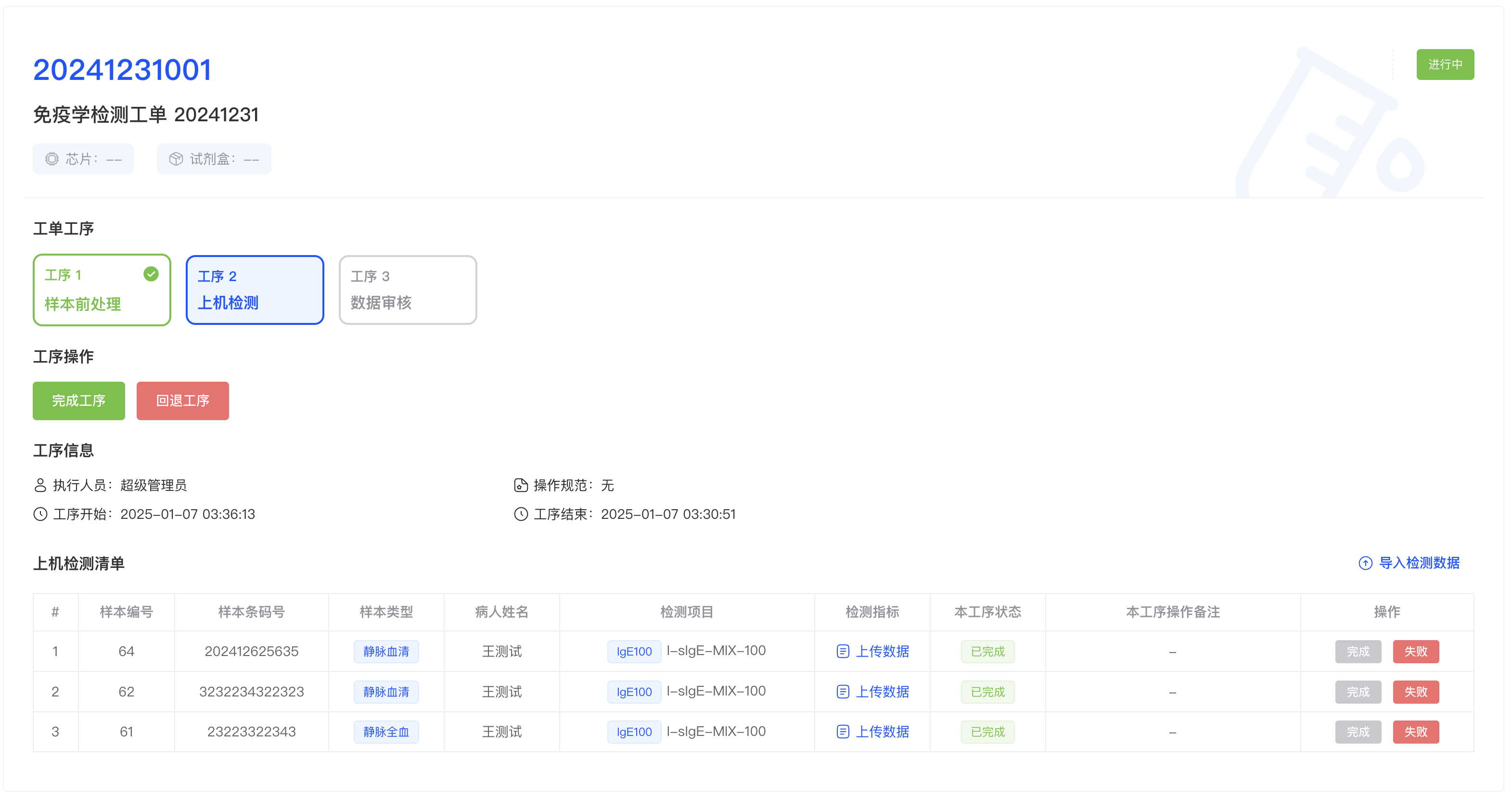
上机检测工序用于记录样本在仪器检测过程中的实际操作开始时间、结束时间、操作人员和结果。
首先,用户需要点击“开始工序”按钮开始本工序。
检测人员在仪器上完成检测后,可以导出 Excel 数据模板。免疫检测流水线支持通过“导入数据”按钮导入 Excel 数据,系统会自动解析并填充结果。
Excel 模板示例如下:
检测失败
如果在上机检测过程中出现样本损毁、仪器异常或其他无法产生有效数据的情况,可以将该样本标记为失败。
检测成功
如果上机检测过程中没有出现问题,则将该样本标记为成功。
所有样本都标记完成后,该工序才可以结束。
免疫检测
在创建免疫检测工单后,检测人员通常需要依次完成样本前处理、上机检测和数据审核三个核心工序。对初级用户来说,最重要的是理解:每个工序都不仅是在“点按钮”,而是在记录真实实验动作,并决定样本是否能继续进入下一步。
免疫检测主流程
样本前处理
样本前处理工序用于记录样本在上机前的实际操作开始时间、结束时间、操作人员和操作结果。
首先,用户需要点击“开始工序”按钮开始本工序。
处理失败
如果在前处理过程中出现样本损毁、污染或其他无法继续进行的情况,则将该样本标记为失败。某一样本被标记失败后,后续工序通常无需继续。
处理成功
如果前处理过程中没有出现问题,则将该样本标记为成功。
所有样本都被标记为成功或失败后,该工序才可以结束。用户需要点击“工序结束”按钮完成本工序。
上机检测
上机检测工序用于记录样本在仪器检测过程中的实际操作开始时间、结束时间、操作人员和结果。
首先,用户需要点击“开始工序”按钮开始本工序。
检测人员在仪器上完成检测后,可以导出 Excel 数据模板。免疫检测流水线支持通过“导入数据”按钮导入 Excel 数据,系统会自动解析并填充结果。
Excel 模板示例如下:
检测失败
如果在上机检测过程中出现样本损毁、仪器异常或其他无法产生有效数据的情况,可以将该样本标记为失败。
检测成功
如果上机检测过程中没有出现问题,则将该样本标记为成功。
所有样本都标记完成后,该工序才可以结束。
导入成功不等于数据一定正确
文件被系统接受,只代表格式可能符合要求;是否能用于出报告,还需要后续数据审核来确认。
数据审核
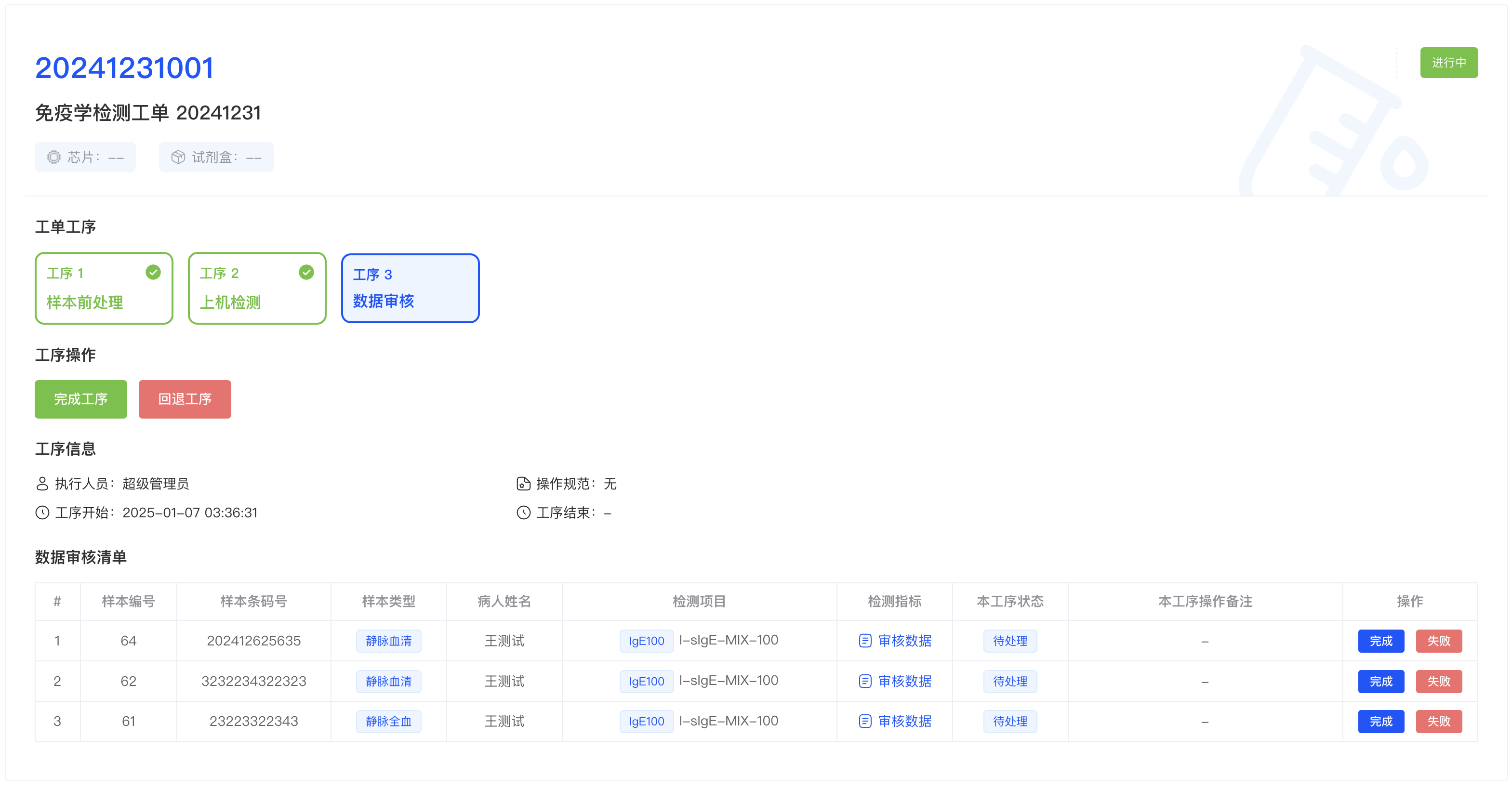
数据审核工序用于审核上机检测产生的数据。
审核通过
如果数据检查无误,则将该样本标记为通过。
审核不通过
如果检查后发现数据存在问题,无法出具报告,则将该样本标记为不通过。
如果问题出在数据导入或填写错误
可以点击“退回工序”按钮,将该样本退回到上机检测工序,重新导入或修改数据,而不是直接放弃整条检测链路。
审核之后
数据审核完成后,检测人将无法再修改相关数据。系统会自动生成报告,供报告审核人员继续审核。
初级用户最容易忽略的事项
工序开始和结束时间是业务记录的一部分
这些信息不仅影响现场追溯,也会影响后续对检测效率和异常的复盘。
样本失败后,不要继续强行推进后续工序
一旦样本已经被明确判定为失败,应先确认是否需要重测、补样或重新处理,而不是硬把流程走完。