
样本签收
样本签收
用户可以直接从 控制台 - 快捷入口 进入样本签收页面。也可以从 样本检测 - 样本管理 右上方的 “样本签收” 按钮进入样本签收页面。
样本签收主要分需要填写以下信息:
条码号
此处的条码号为迪迅的外部条码号,即来自医院或者合作伙伴样本上张贴的条码号。 同一个送检单位,条码号必须唯一,否则系统拒绝签收。
病人信息
在姓名处输入病人姓名,即可搜索系统中已经存在的病人信息。
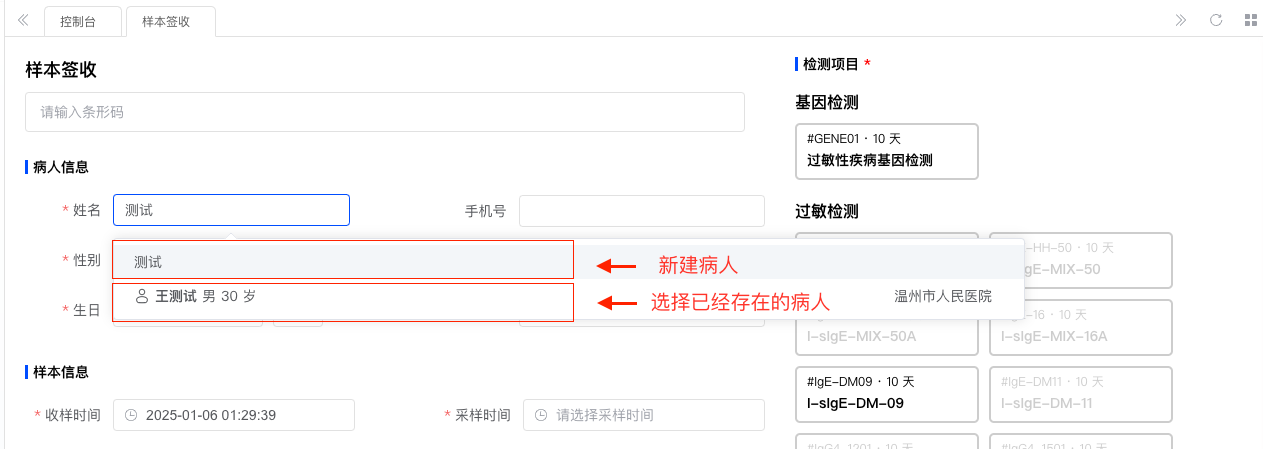
- 如果病人已经在系统中存在,则可直接选择病人。如果您同时修改了病人信息,在最后提交表单时,系统将自动 修改 该病人信息
- 如果病人不存在,则可以点击您输入的病人姓名选项,并填写病人信息。在最后提交表单时,系统将自动 创建 该病人信息。
小技巧
在填写用户生日时,如果用户仅提供了年龄,则可以在 “年龄” 输入框中输入年龄,系统会自动计算出用户估算的出生日期。
注意
在系统中,来自同一送检单位的,相同的病例号 或者 相同身份证号 的病人,多次送样,系统会认为是同一个病人。否则,即使是同名,系统也会认为是不同的病人,在通过 Excel 导入批量签收时会新创建病人。
样本信息
样本来源
样本用途
- 检验样本 即用于检验的普通的样本。普通样本必须至少选择一个检测项目才能签收。
- 科研样本 即用于科研的样本,打印的条码后带 R 字母标识。科研样本必须至少选择一个检测项目才能签收。
- 质控样本 即用于质控的样本,打印的条码后带 Q 字母标识。该类质控样本可以被添加至检测工单中当作质控样本进行检测。质控样本可以不选择检测项目就能签收。
检测项目
在页面右侧选择检测的项目。支持多选。如果部分检测项目是灰色的不可选状态,则说明该检测项目不支持该样本形态。
检测项目的管理、支持的样本形态请阅读 检测项目设置。
填写完成以上信息后,即可点击 “确定签收” 按钮,完成样本签收。样本签收后,
样本拒收
样本签收人员在发现样本不合格不适合接收的,可以选择拒收。拒收样本也需要填写上述信息,并选择合适的样本状态例如“溶血”等,点击 “确定拒收” 按钮后即可拒收样本。
虽然拒收的样本也选择了检测项目,但是拒收的样本不会下发检测任务给流水线。
条码打印
样本成功签收后,系统将自动调用条码打印机打印条码。收样人员可以对照顺序和姓名在样本管上张贴条码。
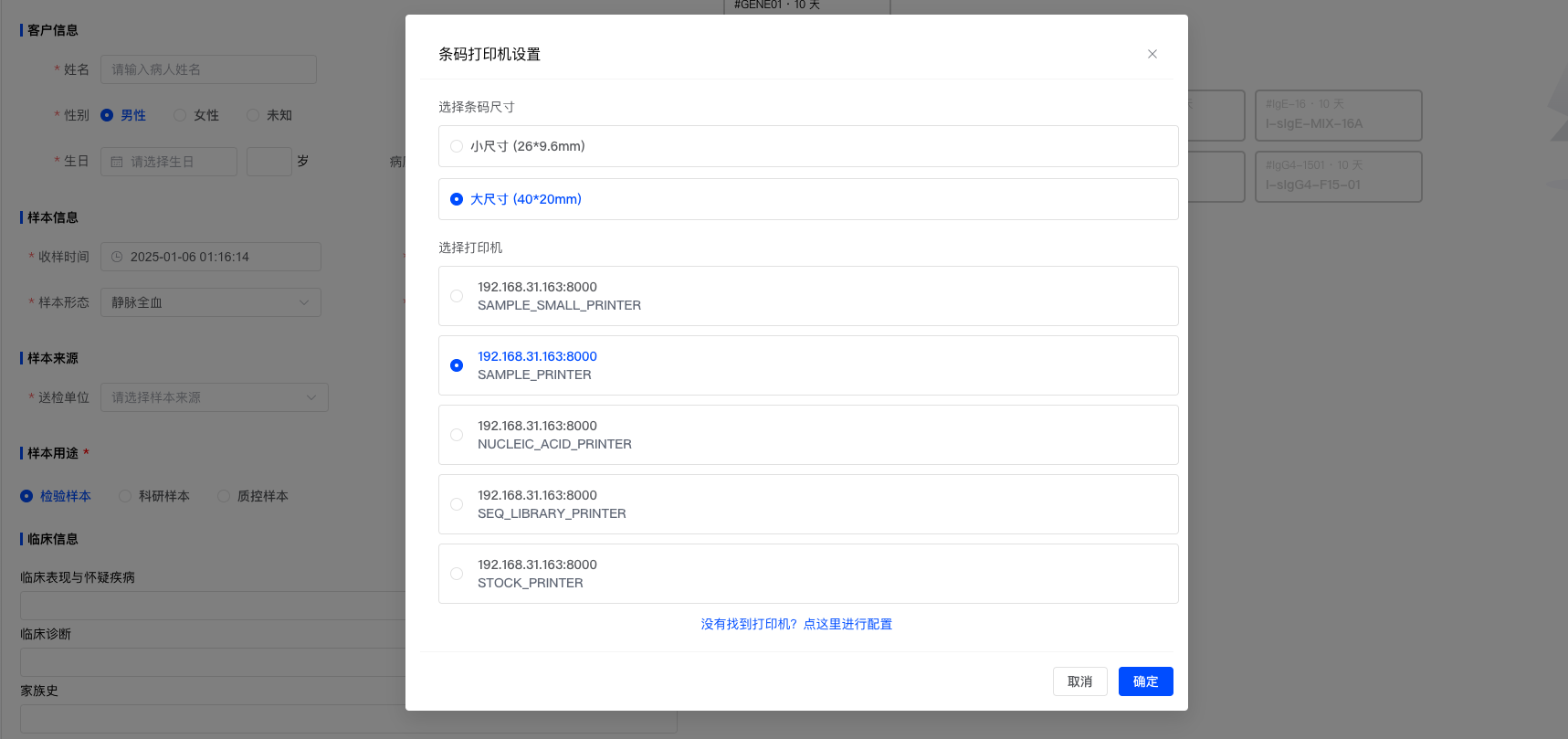
在首次打印调用条码打印时,系统将弹窗提示用户对打印机继续配置。
签收记录
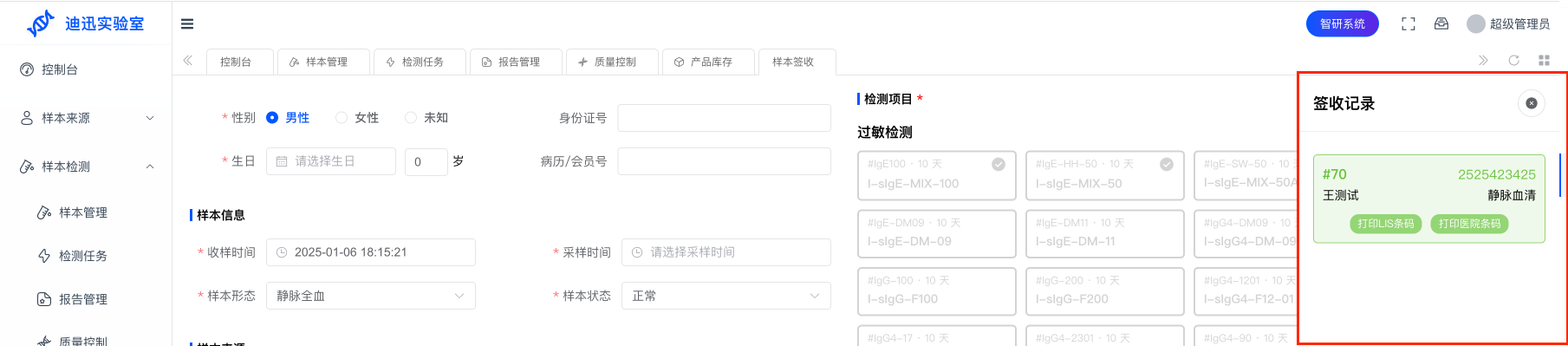
样本签收页面的的签收记录仅仅记录本批次样本签收的记录,刷新页面后该签收记录将会消失。
该功能主要用于
- 核对本批次样本签收的数量;
- 补打 LIS 条码或医院条码。
如果需要查询更多历史签收记录,请前往 样本检测 - 样本管理 页面查询。
签收之后
样本签收之后,系统将根据签收样本时选择的检测项目,自动派发检测任务到对应的流水线供检测人员检测。步骤参考 样本检测。
样本签收后,关于样本如何库存,不同的实验室有不同的处理方式:
- 样本暂存在样本冰箱,等待检测人员取用。这种处理方式无需在系统中进行库存管理。
- 样本先入库,在需要检测时出库。这种处理方式需要系统中进行库存管理,步骤参考 库存管理。