
钉钉应用创建与配置
迪迅钉钉端应用上架需要钉钉管理员进行创建,并进行配置。
这份配置文档适合谁看
- 企业钉钉管理员
- 协助实施的 IT 管理人员
- 负责与开发人员对接的项目管理员
配置前准备
在正式创建钉钉应用前,建议先准备好以下信息:
- 应用名称和应用简介。
- 应用图标。
- 实际部署地址。
- 登录回调地址。
- 可信域名。
- 后续需要交给开发人员的凭证接收人。
文中的 IP 和地址需要替换为您自己的实际环境
本文中的示例地址仅用于说明流程。正式配置时,应替换为您当前部署环境的实际访问地址、登录地址和域名。
整体流程图
1. 创建钉钉应用
钉钉管理员登录钉钉开放后台 https://open-dev.dingtalk.com/ ,点击 应用开发 - 钉钉应用 - 创建应用。输入应用名称、应用描述和应用图标,点击 创建。
例如
- 应用名称:迪迅智研
- 应用描述:迪迅智研钉钉端应用
- 应用图标:
 (右键下载)
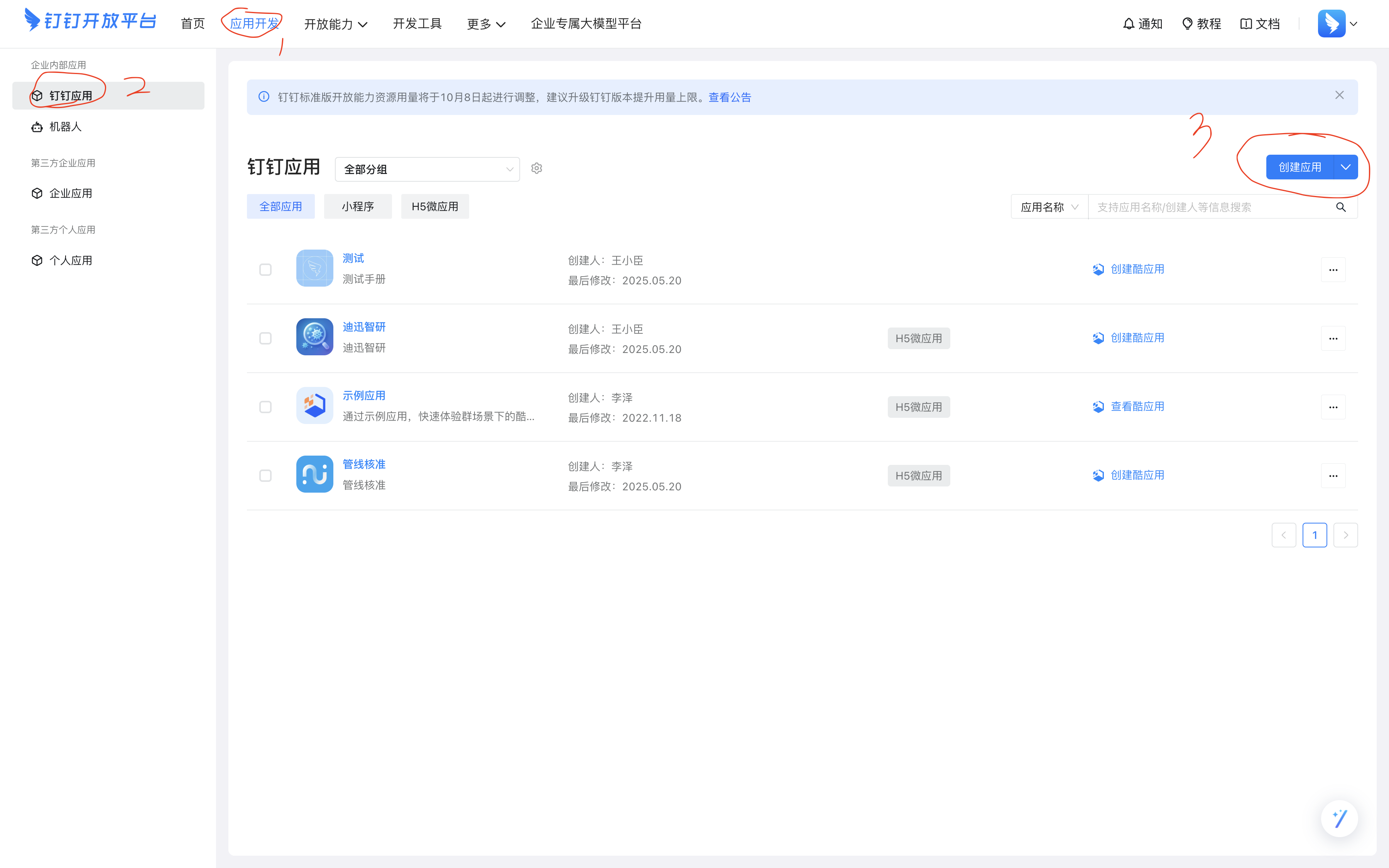
建议在这一步就统一命名规范,避免后续内部沟通时同时出现多个近似应用名。
2. 配置钉钉应用
(1) 进入应用详情后,点击 “添加应用能力” 按钮,点击 “其它应用能力” 下方 “网页应用” 卡片的 “添加” 按钮。
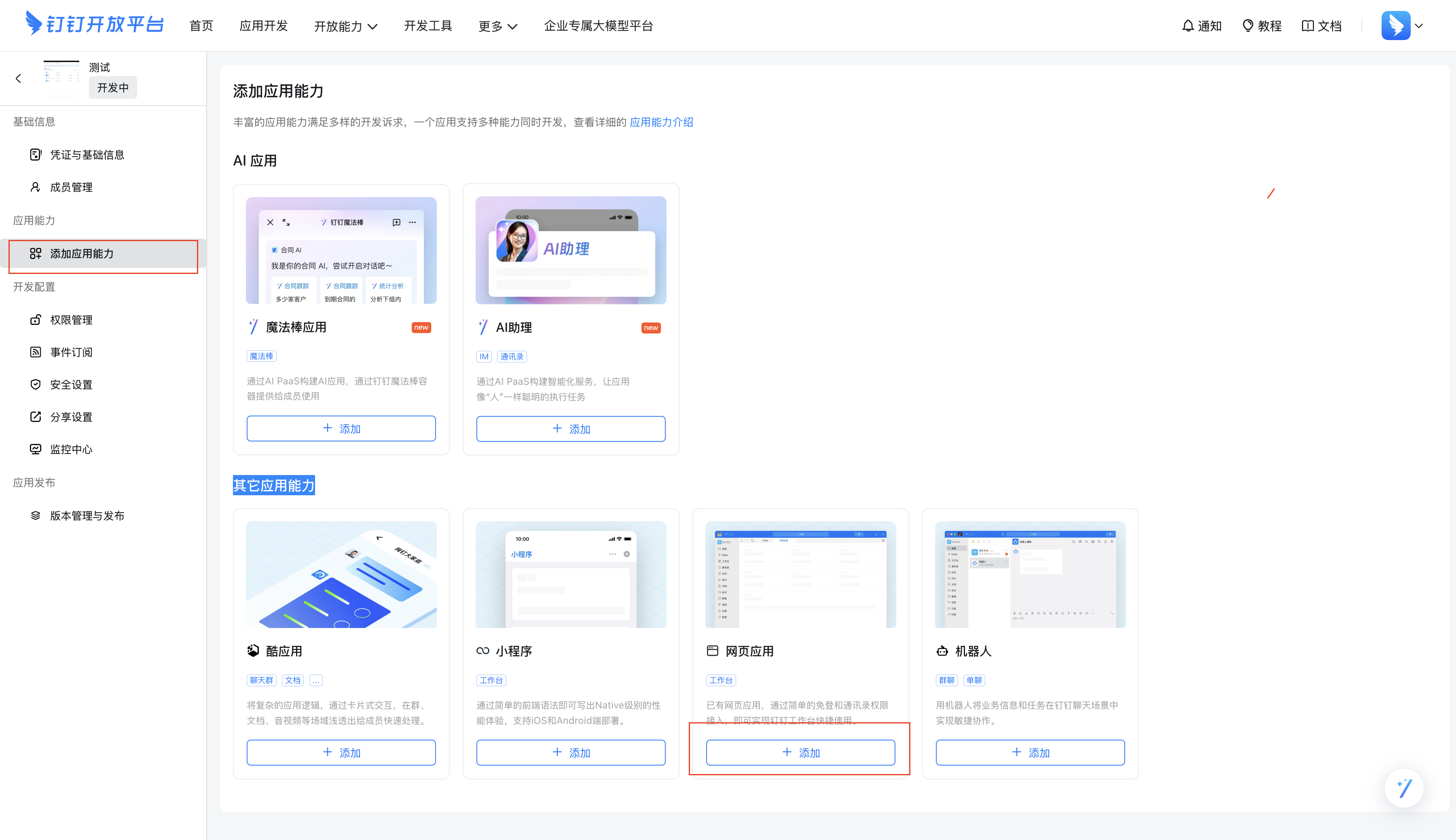
(2) 点击 “应用能力” - “网页应用” 菜单,在 “应用首页地址” 输入网址:
http://192.168.88.210:48082,然后点击保存。建议:首页地址直接使用用户最终访问的系统地址,不要混用临时测试地址和正式地址。
(3) 点击 "权限管理" 菜单,在 “权限范围” 中选择 “全部员工”,然后点击保存。
注意:也可以选择 “指定员工” 或 “指定部门”,那么在钉钉中,该应用将只能被选中的员工或部门使用。
(4) 在 “权限范围” 下方的搜索输入框中输入
open_app_api_base,然后点击 “申请权限” 按钮。并确保该权限已经开启。注意:如果是非管理员申请,可能需要管理员同意。请通知管理员同意,并确保该权限已经开启。
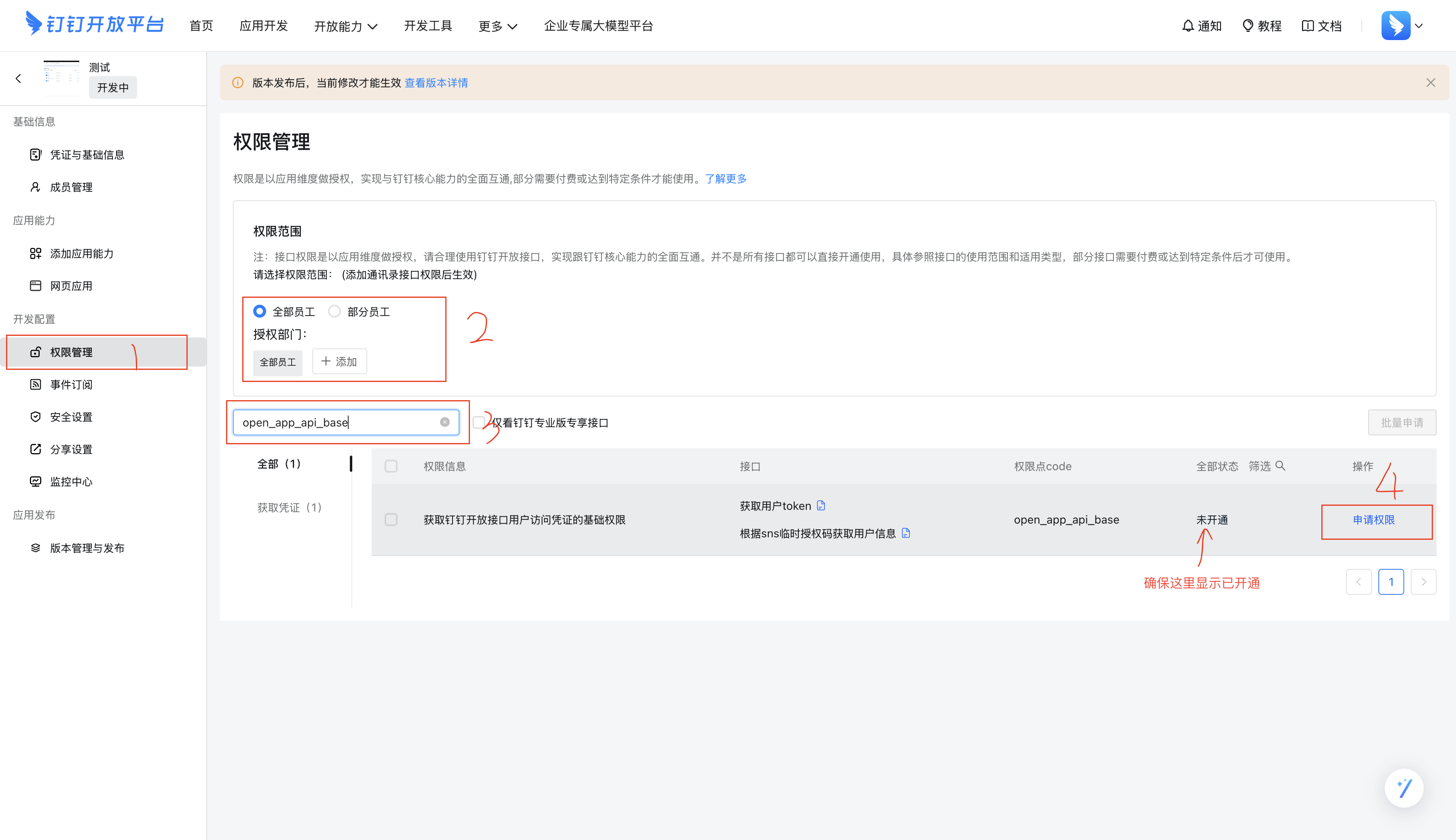
(5) 点击 “安全设置” 菜单,分别设置以下内容并保存:
- 重定向 URL(回调域名):
http://192.168.88.210:48082/login - 端内免登地址:
http://192.168.88.210:48082/login - HTTP 可信域名:
192.168.88.210
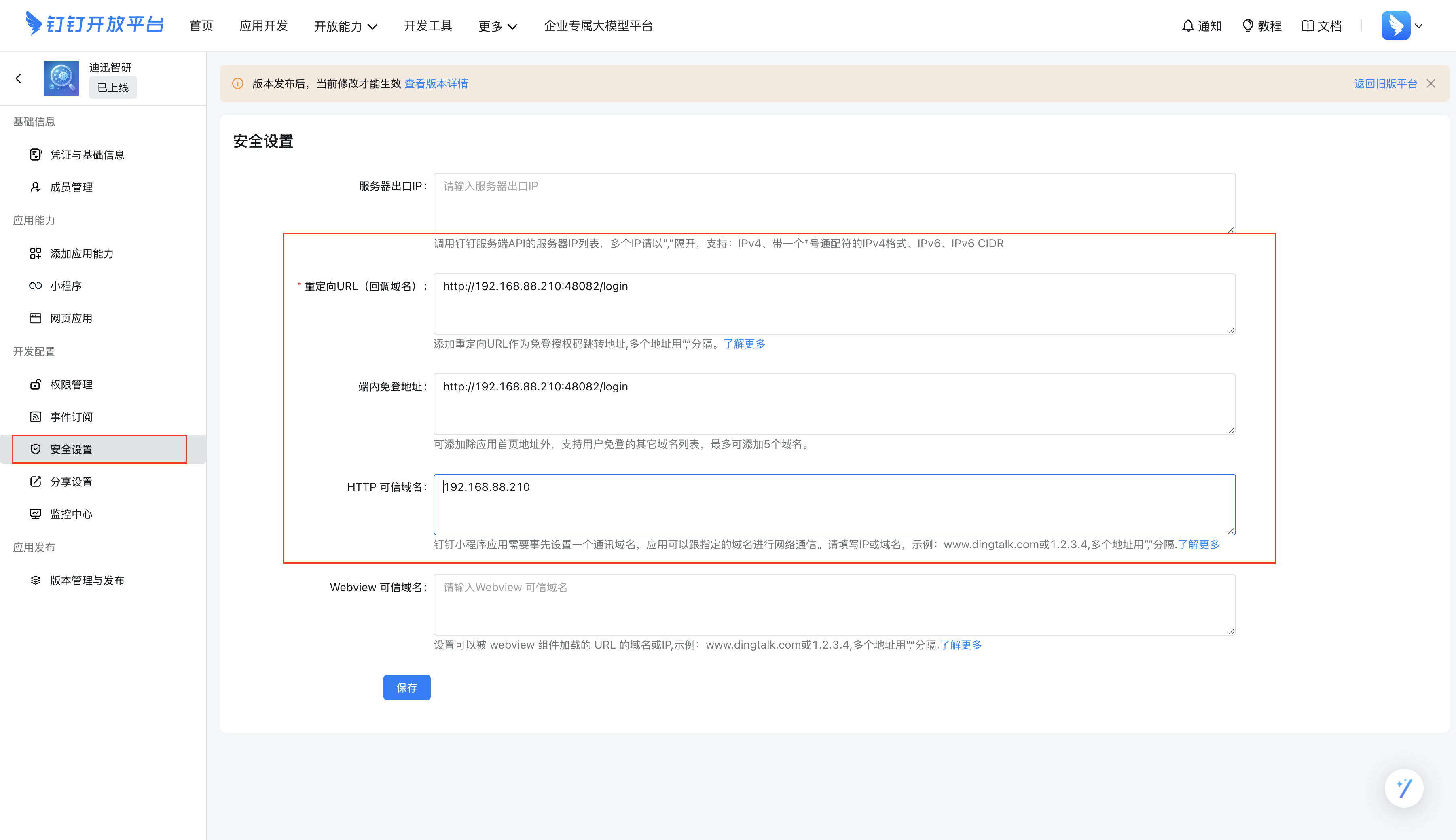
- 重定向 URL(回调域名):
回调地址和可信域名错误,是最常见的登录失败原因
如果首页能打开,但钉钉内免登失败,优先排查的往往不是系统代码,而是这里的安全设置是否填写错误、是否遗漏协议头或域名不匹配。
3. 获取钉钉应用的的凭证
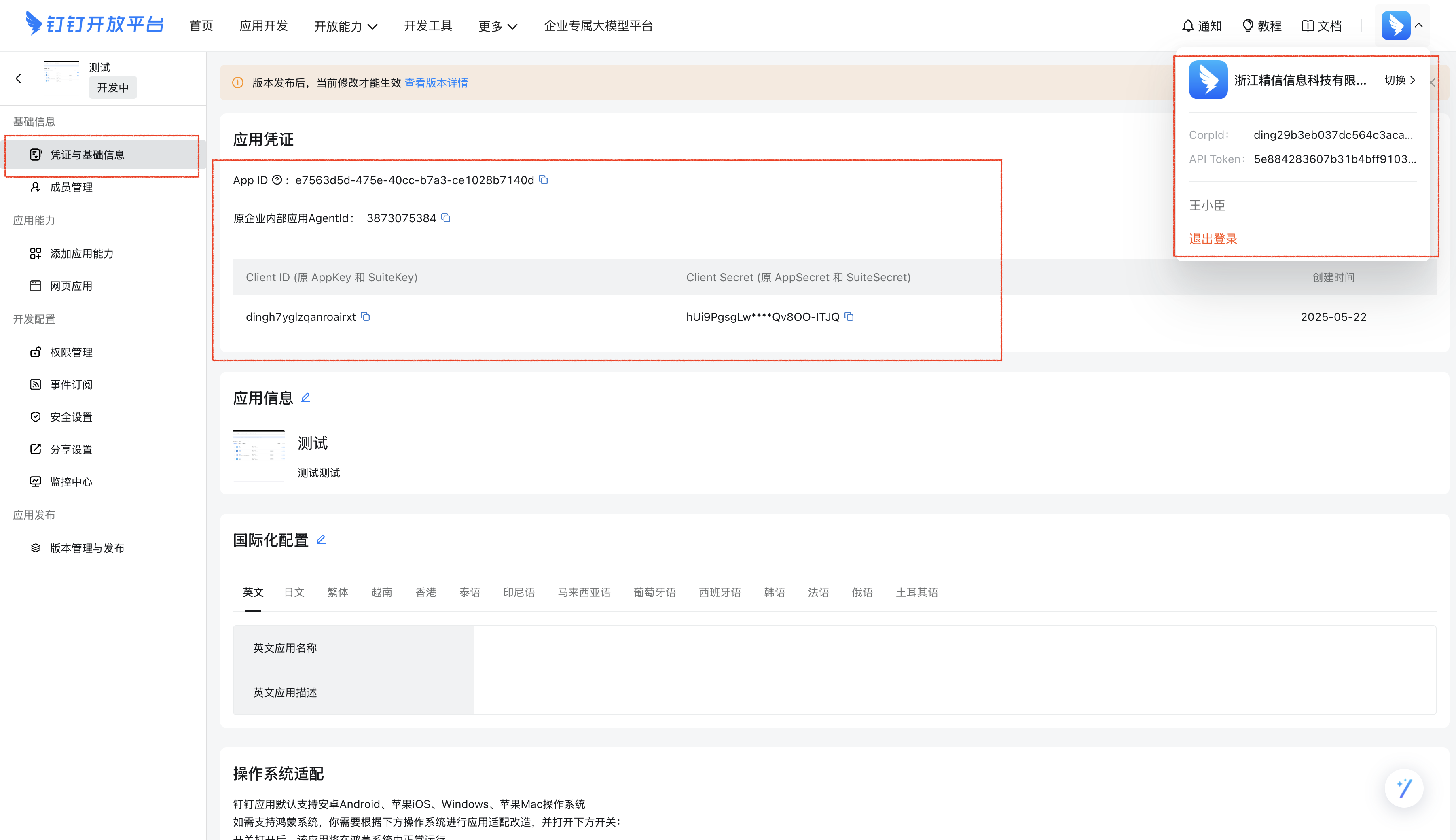
点击 “凭证与基础信息” 菜单,获取钉钉应用的的凭证, 包括
- App ID
- Agent ID
- Client ID (原 AppKey 和 SuiteKey)
- Client Secret (原 AppSecret 和 SuiteSecret)
另外还需要点击右上角的头像,在出现的弹窗中,复制 corpId。
最后将上述五个信息发送给开发人员。
交付给开发人员时建议一次性提供什么
为了减少反复沟通,建议一次性提供:
- App ID。
- Agent ID。
- Client ID。
- Client Secret。
- corpId。
- 当前配置使用的首页地址、回调地址和可信域名。
配置完成后如何自检
建议按下面顺序做一次简单验证:
- 在钉钉工作台能否看到应用入口。
- 点击应用后能否正常进入系统。
- 是否能免登进入,而不是反复要求重新登录。
- 是否使用的是正确环境,而不是错误测试环境。
安全注意事项
凭证不要通过不安全渠道传播
App Secret、Client Secret 等信息属于敏感配置,不建议直接发到公开群聊或长期留存在不受控文档中。
环境切换时要同步检查所有地址
如果从测试环境切到正式环境,首页地址、回调地址、可信域名往往都要一起调整,不能只改其中一项。