
个人中心
个人中心用于维护当前登录用户自己的资料和账号信息。对于普通用户来说,这里是最常用的“自助维护”页面;对于需要在报告上显示签名的岗位来说,这里也是非常关键的配置入口。
适用对象
- 所有登录用户
- 检测人员
- 报告审核人员
- 报告签发人员
个人中心能做什么
个人中心通常可以完成以下几类操作:
- 查看并修改基本资料。
- 修改登录密码。
- 上传头像。
- 上传个人签名。
- 查看自己所属部门、岗位和角色等信息。
进入方式
在右上角个人头像处点击后,在下拉菜单中点击“个人中心”菜单,即可进入个人中心页面。
基本资料
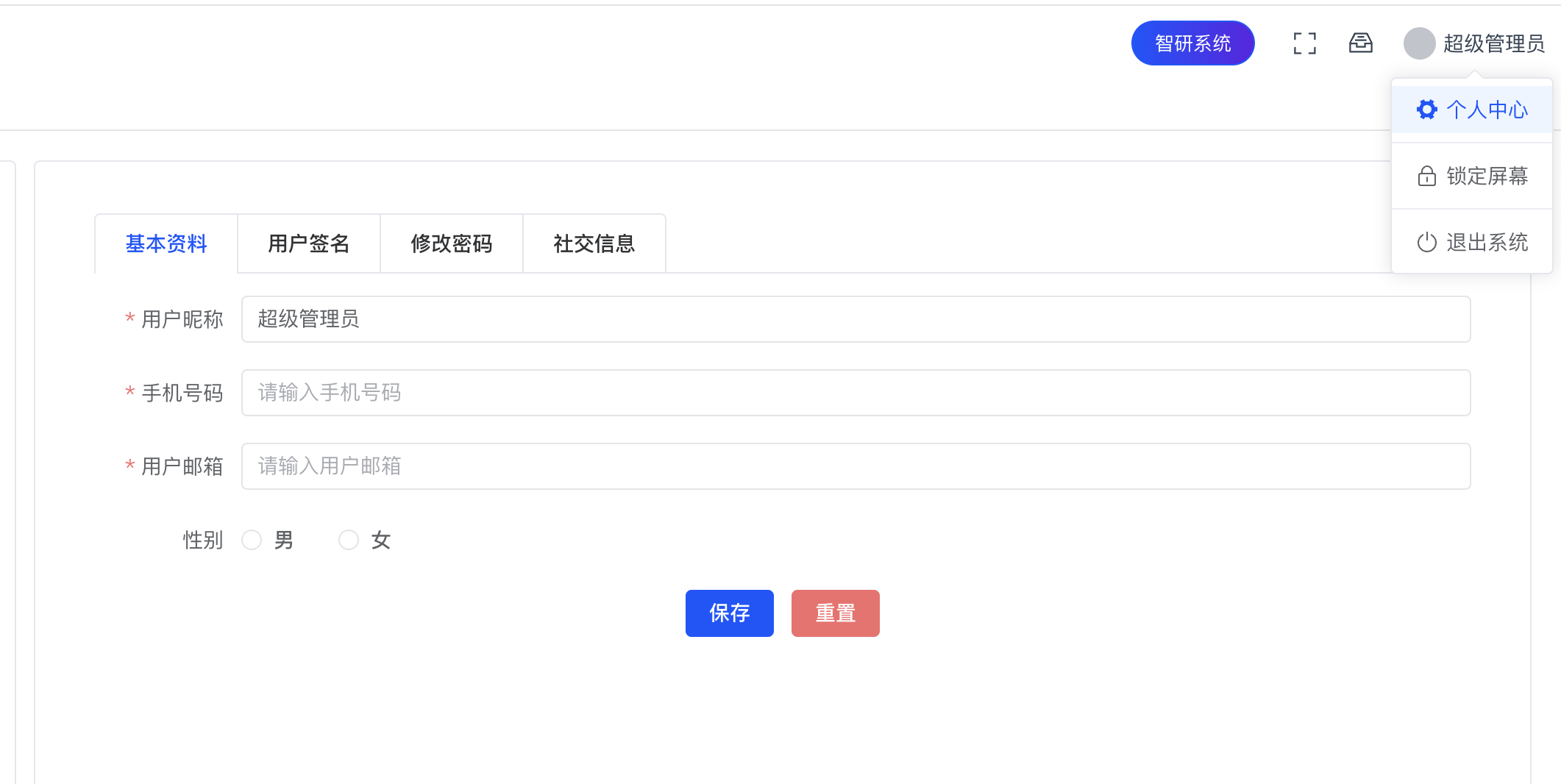
在个人中心页面,选择 基本资料 选项卡即可设置个人资料。
常见可维护内容包括:
- 昵称。
- 邮箱。
- 手机号。
- 性别。
此外,页面中通常还会显示一些只读信息,例如:
- 用户名。
- 所属部门。
- 当前角色。
- 岗位信息。
- 最近登录 IP 和登录时间。
修改前先确认哪些字段会被其他人看到
昵称、头像、签名等字段可能会在系统的其他位置被展示。建议优先使用正式、可识别的姓名或规范昵称,避免使用过于随意的内容。
设置密码
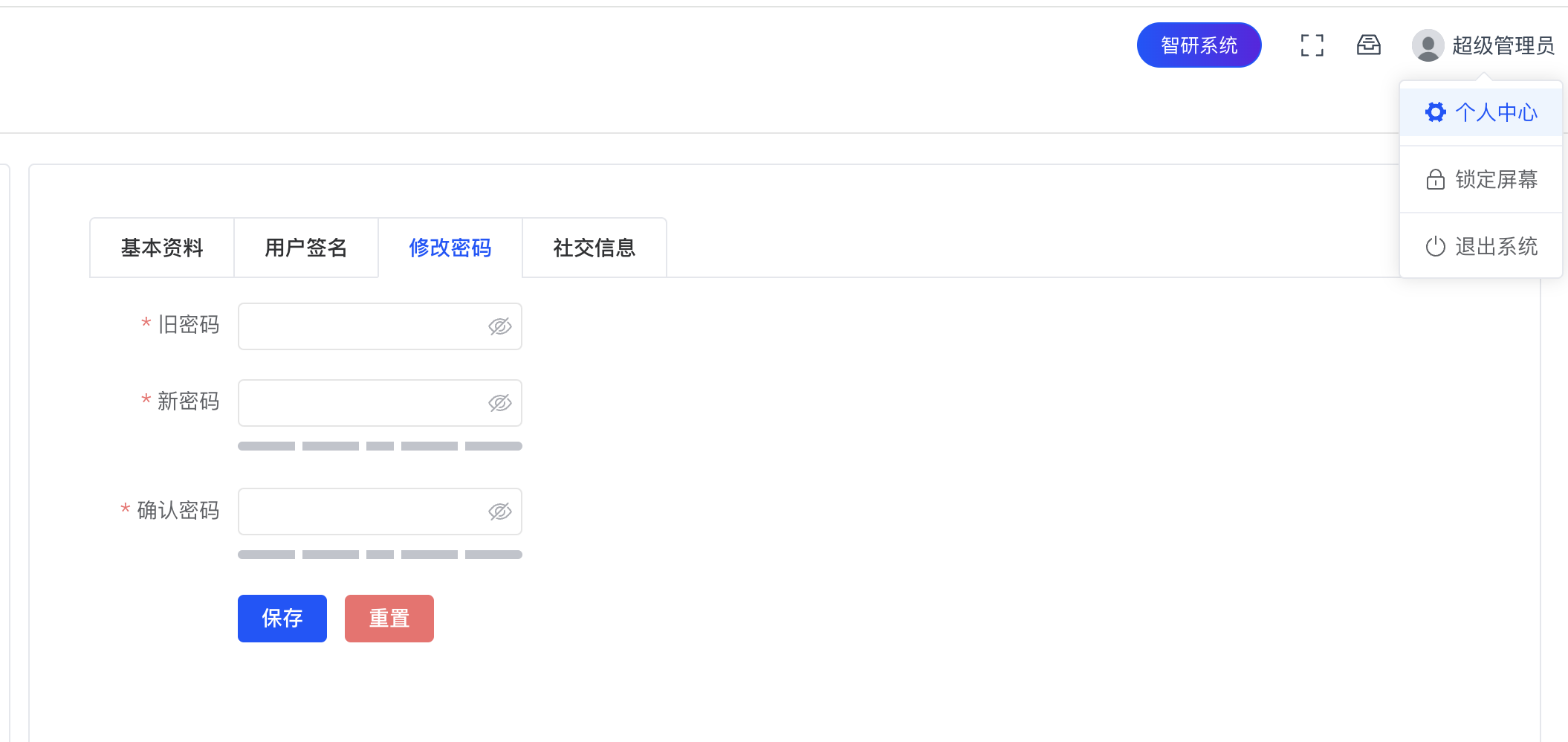
在个人中心页面,选择 修改密码 选项卡即可设置密码。
修改密码时,通常需要填写:
- 原密码。
- 新密码。
- 确认新密码。
设置头像
如果系统支持头像上传,建议用户上传清晰、可识别的头像。头像通常会出现在右上角用户区域、消息区域或部分协作视图中,便于团队快速识别当前操作人。
设置个人签名
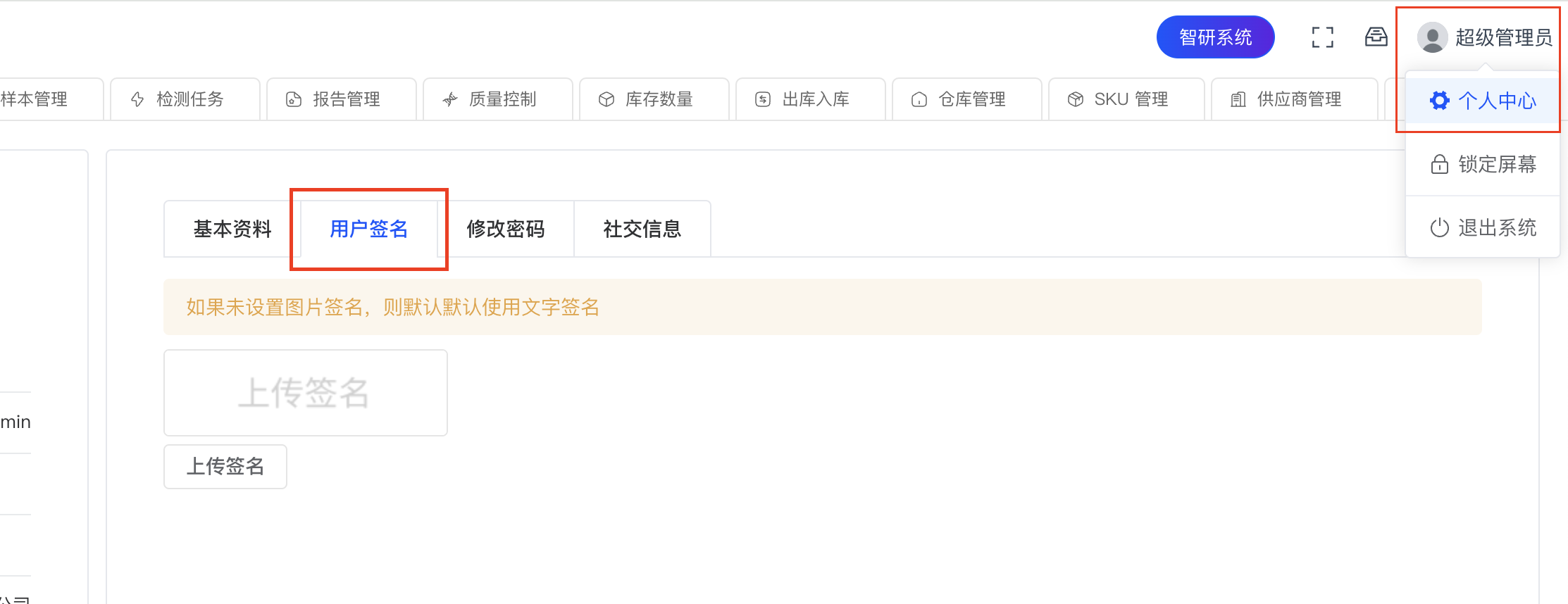
在个人中心页面,选择 用户签名 选项卡即可设置个人签名。
如果用户是检测人员、报告审核人员或签发人员,该用户签名会被用于报告上的签字。若未设置签名,系统通常会直接使用用户名作为签名显示。
涉及报告岗位时,请尽早设置签名
如果您承担检测、审核或签发职责,但没有提前设置签名,后续报告上可能只能显示用户名,影响报告呈现的规范性。
如何理解“角色”和“岗位”
在个人中心中看到的角色和岗位,并不只是展示信息,它们通常会直接影响:
- 您能看到哪些菜单。
- 您能操作哪些按钮。
- 您在报告、项目或其他协作模块中显示为什么身份。
初级用户最容易忽略的事项
密码改了之后,要记住新密码
这听起来很基础,但在培训场景里非常常见。建议修改密码后立即在合规范围内妥善记录。
不要把签名当作装饰图片
对于报告相关岗位,签名是业务输出的一部分,建议使用规范、清晰、稳定的签名样式。
看到角色不对时,不要自行猜测系统异常
如果个人中心中显示的角色或部门明显不对,优先联系管理员核对账号配置,而不是反复刷新页面。