
方法库
实验方法库是研发管理系统的核心功能之一,用于管理和组织各种实验方法。通过方法库,您可以创建、编辑、版本管理和共享实验方法,提高研发效率。
方法库在研发流程中的位置
对于初级用户,可以把方法库理解成“团队对实验做法的结构化沉淀”。它通常处在项目执行和知识复用之间,既服务当下任务,也服务未来复用。
初级用户先理解两个核心问题
为什么不能只靠实验报告
实验报告记录的是一次具体执行;方法记录的是“通常应该怎么做”。如果团队只保留实验报告而没有方法库,后续很难形成稳定复用。
为什么方法需要版本和权限
因为方法既要被多人复用,又不能被随意误改。版本和权限就是为了解决“复用”和“控制”这两个看起来矛盾的问题。
方法库分组
分组管理
- 左侧树状筛选栏:通过左侧的分组树可以快速筛选和查看特定分组的实验方法
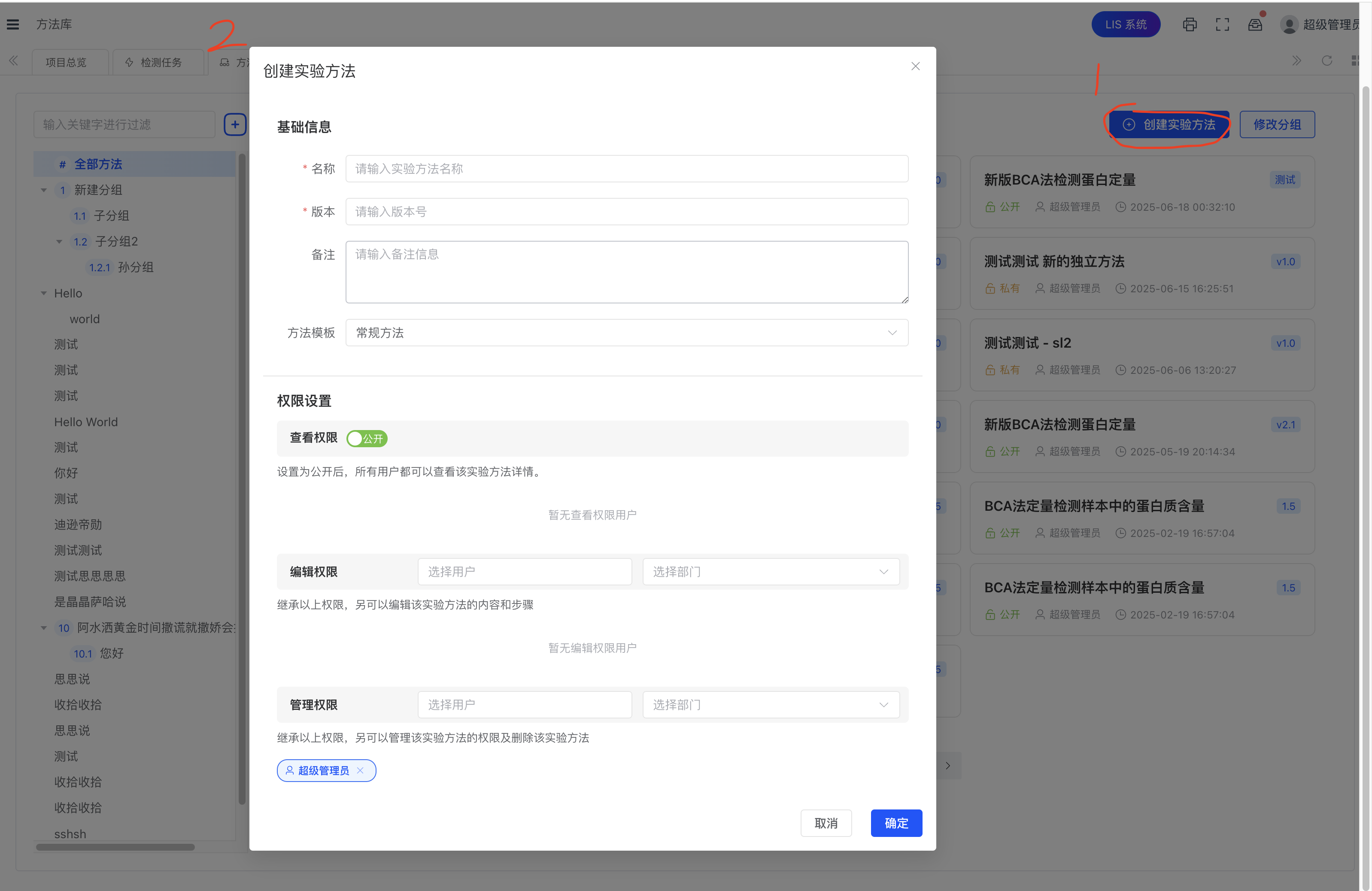
- 分组操作:支持批量修改实验方法的分组归属
- 分组权限:不同分组可以设置不同的访问权限
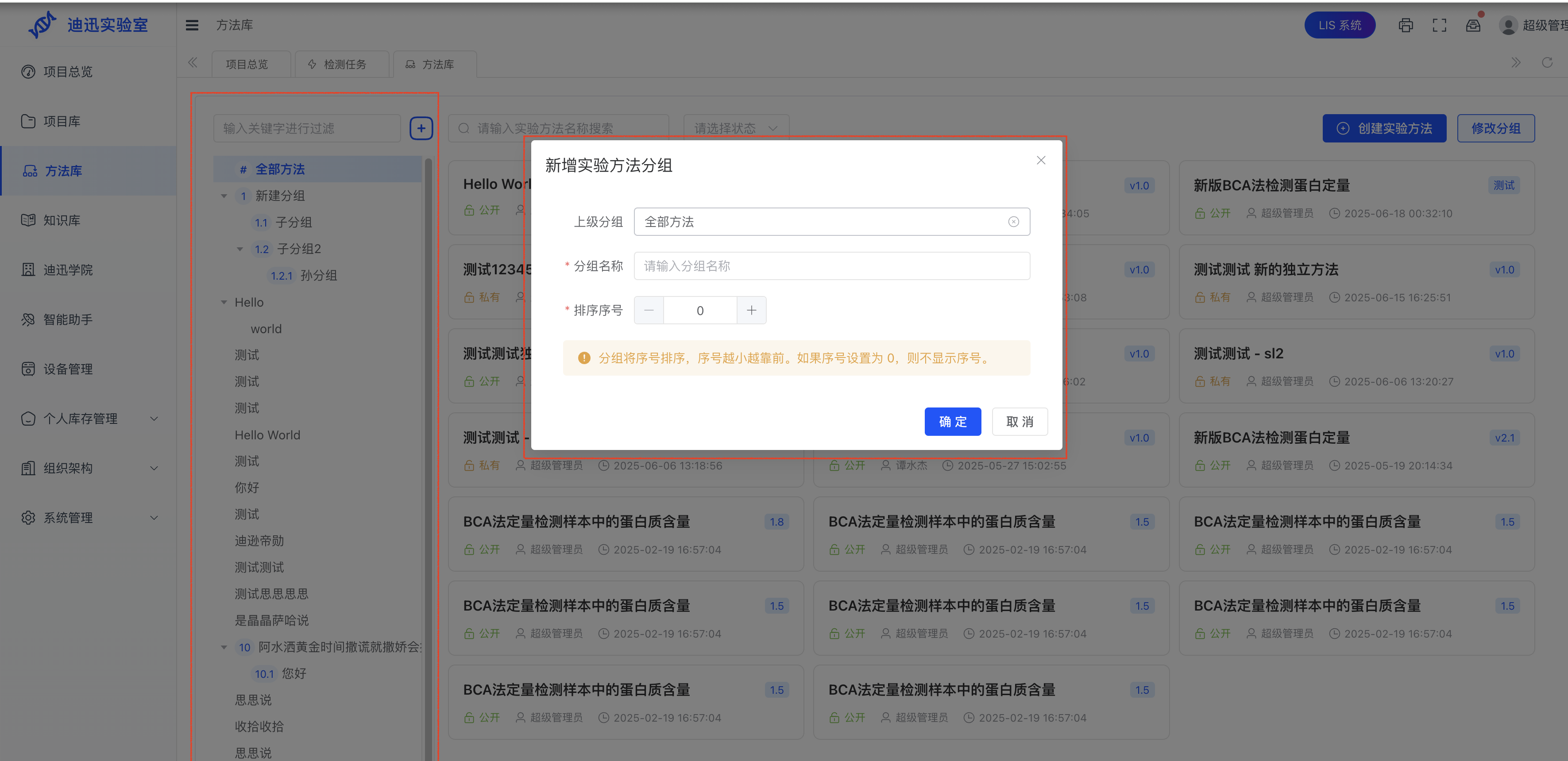
分组操作步骤
- 在方法库列表页面,点击"修改分组"按钮
- 选择需要修改分组的实验方法(支持全选)
- 点击"选择分组"按钮
- 在弹出的对话框中选择目标分组
- 确认后批量更新分组

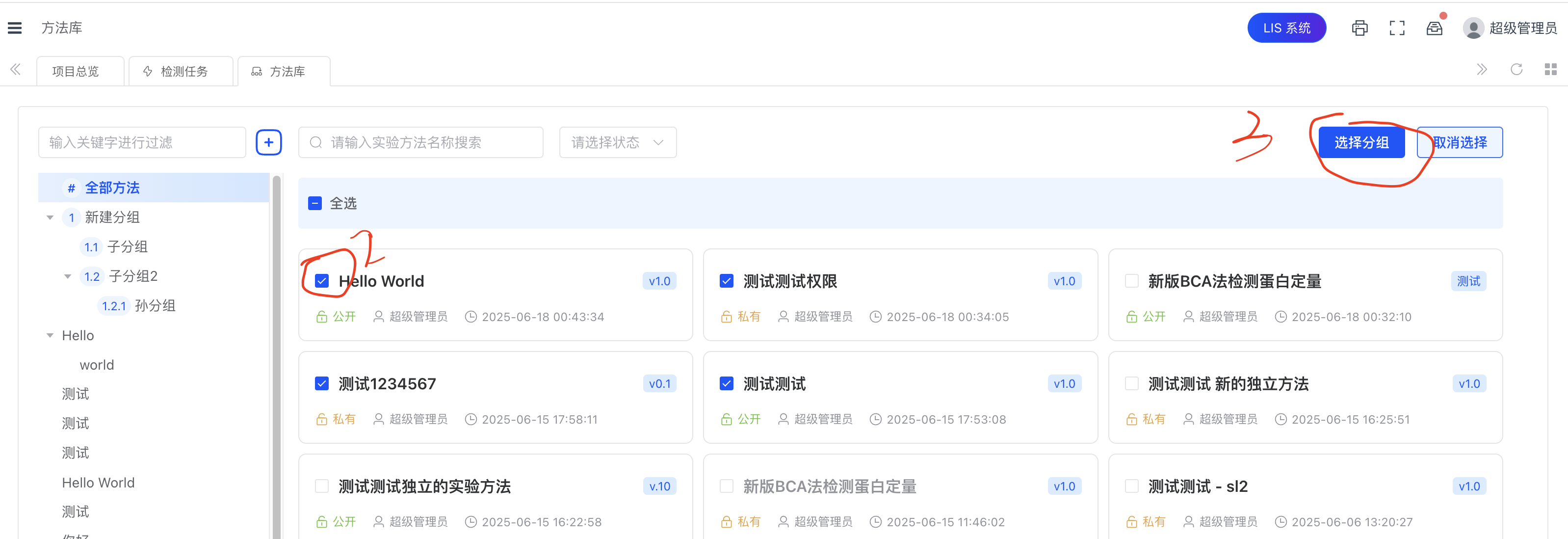
创建实验方法
创建方式
- 直接创建:在方法库列表页面点击"创建实验方法"按钮
- 复制创建:在方法详情页面点击"复制方法"按钮,基于现有方法创建新方法
创建步骤
- 填写实验方法基本信息:
- 方法名称
- 版本号
- 方法描述
- 设置方法权限(公开/私有)
- 选择所属分组
- 确认创建
新建方法前建议先做什么
- 先搜索是否已有同类方法。
- 如果已有相近方法,优先判断是复制版本还是直接新建。
- 明确该方法是公开还是私有。
- 明确它更适合放在哪个分组下。
方法内容编辑
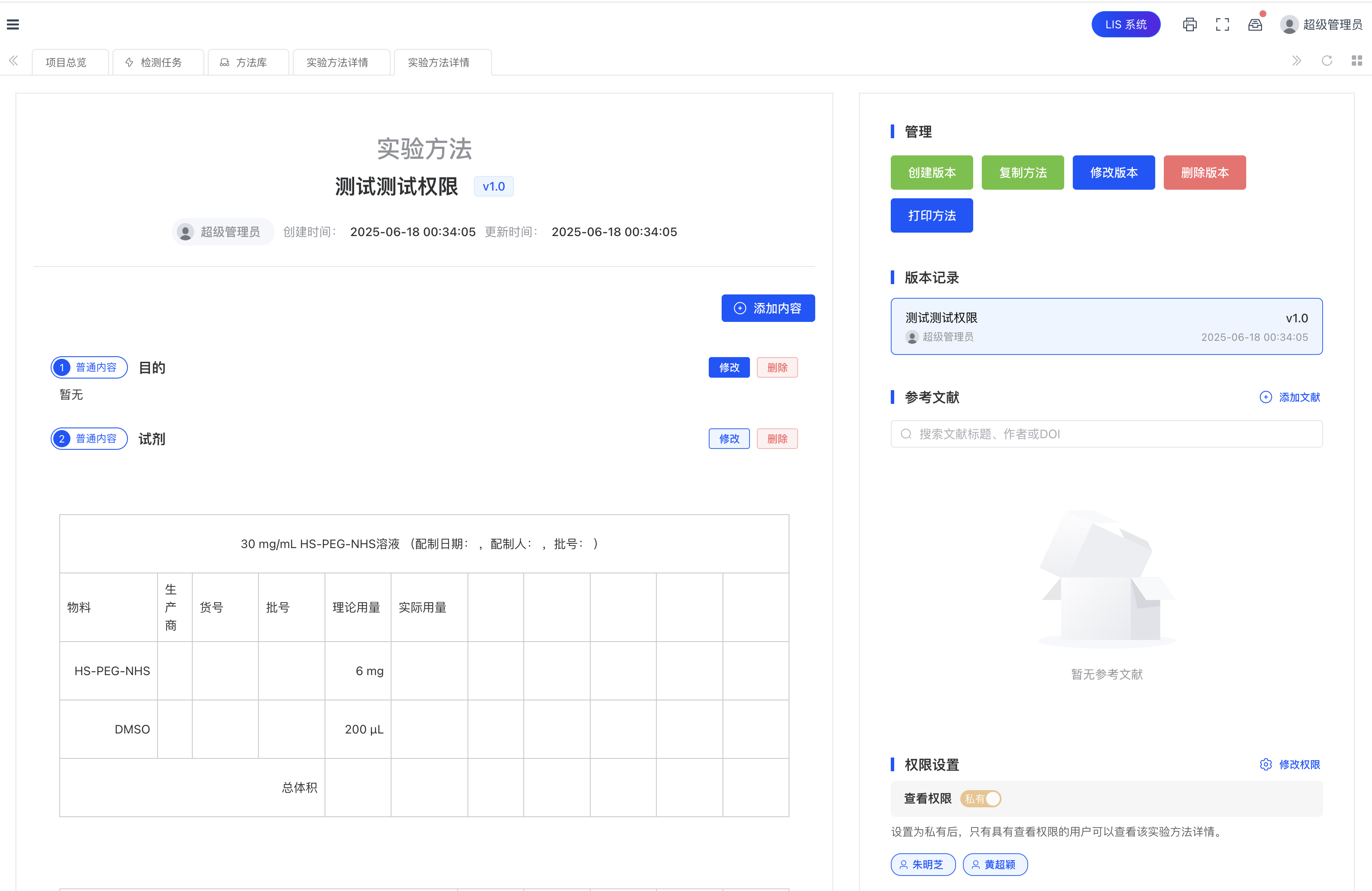
什么是内容块?
我们将实验方法中的实验目的、实验试剂、实验方法、实验分析、注意事项等都称为内容块。一个实验方法由多个内容块组成。系统通过允许用户自由组合各个内容块的方式,实现实验方法的灵活编辑。
推荐的内容组织顺序
对于新手创建方法,建议优先按下面顺序组织内容:
- 目的或背景。
- 试剂与材料。
- 具体步骤。
- 分析方法。
- 注意事项。
- 结果说明或判读方式。
内容块类型
创建方法后,可以在详情页面添加和编辑以下内容:
内容块类型
- 普通内容:用于实验目的、实验原理等普通文本内容
- 实验方法:可添加具体实验步骤的方法内容
- 实验结果:实验结束后填写的实验结果
添加内容块
- 在方法详情页面点击"添加内容"按钮
- 设置内容块排序号
- 选择内容块类型
- 输入内容块标题
- 使用富文本编辑器编辑内容
- 确认保存
实验步骤管理
- 在"实验方法"类型的内容块中可以添加具体实验步骤
- 每个步骤包含步骤名称和详细内容
- 支持步骤的增删改操作
实验方法的权限
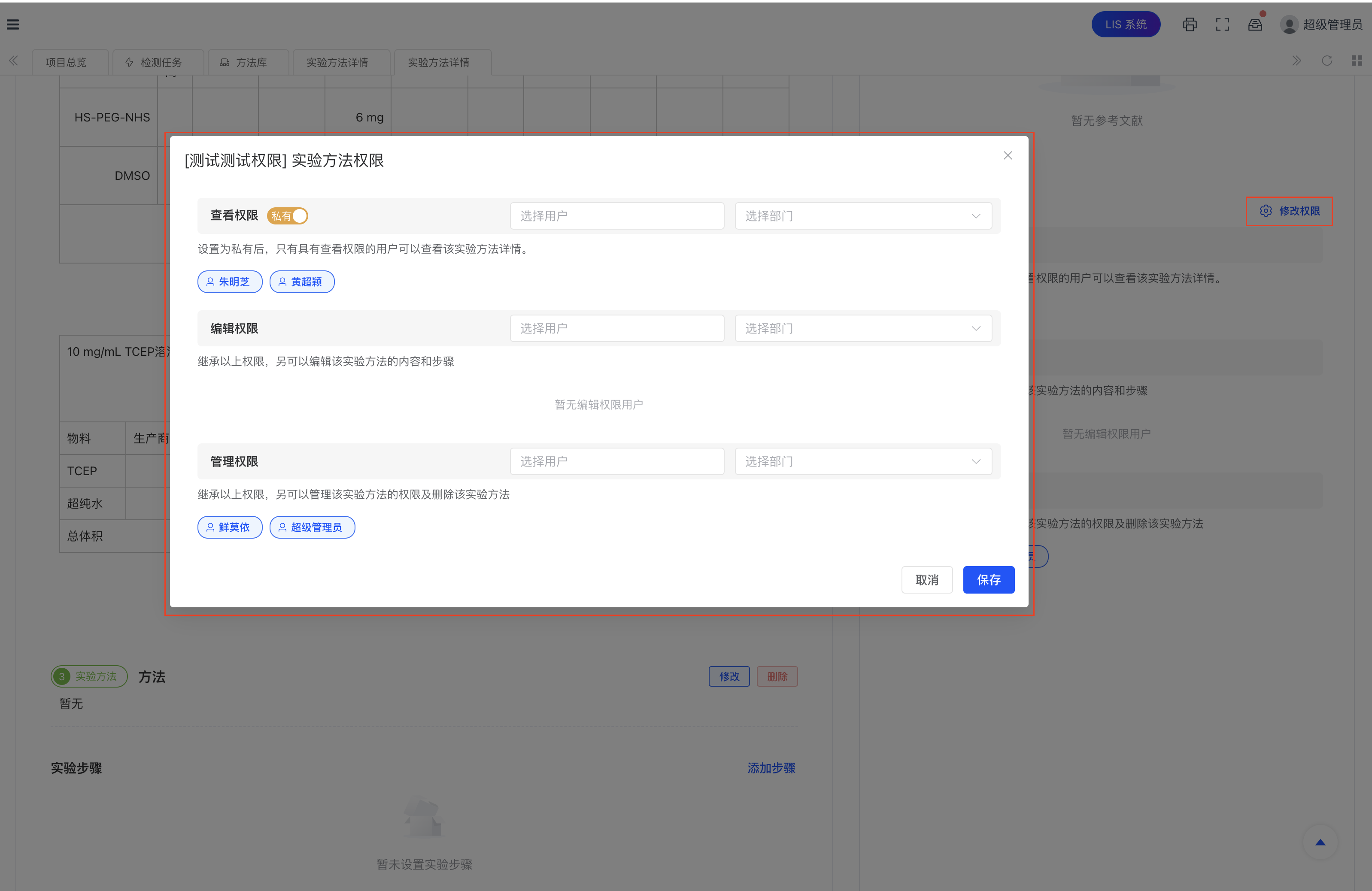
权限级别
实验方法支持多级权限管理:
- 查看权限:可以查看方法内容
- 编辑权限:可以修改方法内容和步骤
- 管理权限:可以管理版本、删除方法、设置权限
权限设置
- 在方法详情页面右侧"权限设置"区域查看当前权限配置
- 点击"修改权限"按钮打开权限编辑对话框
- 为不同用户或角色设置相应的权限级别
- 保存权限设置
权限控制
- 私有方法:只有被授权的用户才能查看和编辑
- 公开方法:所有用户都可以查看,但编辑需要相应权限
- 权限继承:方法权限可以继承自分组权限设置
这意味着,一个方法能否被别人看到、能否被任务选择,并不只取决于它是否存在,还取决于权限是否允许。
实验方法的参考文献
参考文献管理
在方法详情页面右侧"相关文献"区域可以管理方法的参考文献:
添加参考文献
- 点击"添加文献"按钮
- 填写文献信息:
- 文献标题
- 作者信息
- 发表期刊/会议
- 发表年份
- DOI 号(可选)
- 文献链接(可选)
- 上传文献文件(可选)
- 确认添加
文献操作
- 查看文献:点击文献标题查看详细信息
- 下载文件:如果上传了文献文件,可以下载查看
- 编辑文献:修改文献信息
- 删除文献:移除不需要的参考文献
文献引用
- 在方法内容中可以通过特殊标记引用相关文献
- 系统会自动生成参考文献列表
- 支持多种引用格式
版本管理
版本创建
- 在方法详情页面点击"创建版本"按钮
- 填写新版本信息:
- 版本号
- 版本说明
- 变更内容描述
- 确认创建新版本
版本历史
- 在右侧"版本记录"区域查看所有历史版本
- 点击任意版本可以切换到该版本查看
- 版本按创建时间倒序排列
版本操作
- 查看版本:点击版本记录中的任意版本
- 编辑版本信息:修改版本名称和说明
- 删除版本:删除不需要的版本(需要管理权限)
什么时候应该创建新版本
以下情况更适合创建新版本:
- 方法关键步骤发生实质变化。
- 参数范围或实验条件发生正式调整。
- 希望保留旧版本供历史项目继续使用。
- 新项目需要在旧方法基础上演进。
方法与项目、任务、实验报告的关系
对于初级用户,建议这样理解三者关系:
- 方法定义“怎么做”。
- 任务定义“谁来做、何时做”。
- 实验报告记录“这次实际上怎么做、结果是什么”。
初级用户最常见误区
方法建得太随意,后续找不到
如果命名、分组和版本说明都不规范,方法库很快就会变成难以复用的资料堆。
一有改动就直接覆盖原方法
如果原方法已经在多个项目中被引用,直接覆盖会影响历史项目的可追溯性。
看到方法存在,就以为自己一定能用
方法是否可见、可选、可编辑,都与权限相关。
建议继续阅读
搜索和筛选
搜索功能
- 方法名称搜索:在搜索框输入方法名称关键词
- 状态筛选:按公开/私有状态筛选方法
- 分组筛选:通过左侧分组树筛选特定分组的方法
高级筛选
- 支持多条件组合筛选
- 可以保存常用的筛选条件
- 筛选结果实时更新
打印功能
打印方法
- 在方法详情页面点击"打印方法"按钮
- 系统会自动生成打印预览
- 确认打印设置后执行打印
打印内容
- 包含方法的完整内容
- 自动隐藏操作按钮和编辑界面
- 优化打印格式,确保内容清晰可读
使用技巧
方法组织
- 合理使用分组功能组织相关方法
- 使用清晰的命名规范便于查找
- 及时更新方法版本和说明
权限管理
- 根据实际需要设置合适的权限级别
- 定期检查和更新权限配置
- 利用分组权限简化权限管理
内容编辑
- 使用富文本编辑器的高级功能美化内容
- 合理使用表格、图片等多媒体元素
- 保持内容结构清晰,便于阅读和理解
版本控制
- 重要修改时及时创建新版本
- 在版本说明中详细描述变更内容
- 保留重要的历史版本作为参考