
项目费用管理
项目费用管理是研发项目管理的重要组成部分,用于跟踪和控制项目各阶段的资金使用情况。系统提供了完整的费用分类、明细管理和预算控制功能。
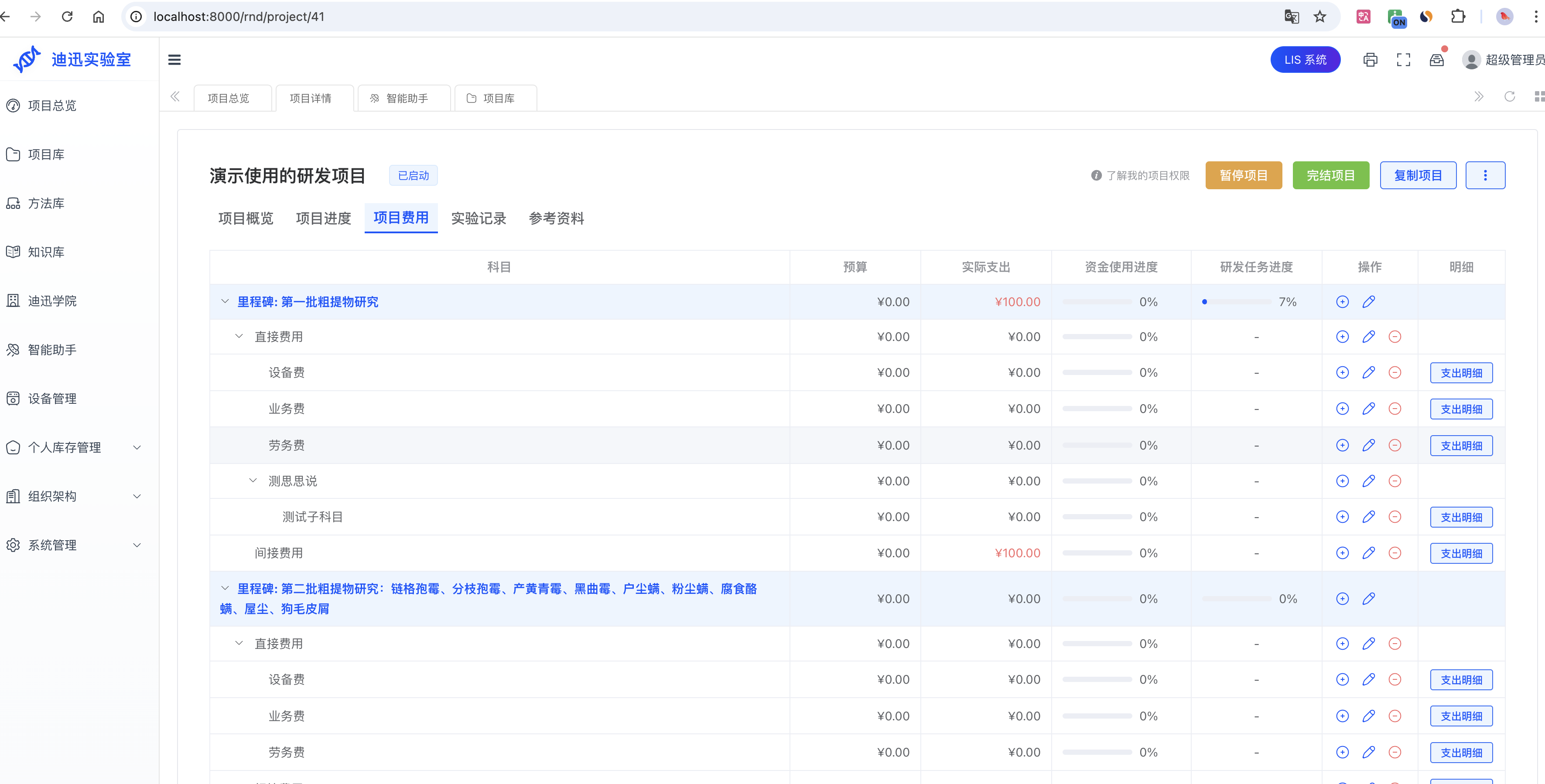
费用管理概览
在项目详情页的"项目费用"标签页中,您可以:
- 查看项目各里程碑的预算和实际支出
- 管理费用分类科目
- 记录详细的费用明细
- 监控资金使用进度
- 对比预算与实际支出
费用结构
费用层级关系
项目
├── 里程碑 1(节点预算)
│   ├── 费用分类 1
│   │   ├── 费用明细 1
│   │   ├── 费用明细 2
│   │   └── ...
│   ├── 费用分类 2
│   └── ...
├── 里程碑 2
└── ...
费用分类说明
- 里程碑预算:每个里程碑可以设置总体预算
- 费用分类:在里程碑下创建具体的费用科目
- 费用明细:记录具体的支出项目
费用管理界面
费用管理界面采用树形表格结构,清晰展示项目的费用层级:
- 里程碑行:显示里程碑名称、预算、实际支出、使用进度和任务进度
- 费用分类行:显示分类名称、预算、实际支出和使用进度
- 操作按钮:提供添加、编辑、删除等操作功能
界面功能说明
预算和支出显示
- 预算列:显示各层级的预算金额
- 实际支出列:显示实际支出金额,超支时显示红色
- 资金使用进度:进度条显示预算使用率,超支时显示红色警告
研发任务进度
- 仅里程碑行显示任务完成进度
- 帮助对比资金使用与项目进度的匹配度
初始化费用分类
自动初始化
对于新建的里程碑,系统提供自动初始化功能:
- 在费用管理页面,找到需要初始化的里程碑
- 点击里程碑行的"初始化费用分类"按钮(魔法棒图标)
- 系统将自动为该里程碑创建默认的费用分类科目
默认分类科目
初始化后,系统会创建以下默认分类:
- 人员费用
- 设备费用
- 材料费用
- 其他费用
费用分类管理
添加子科目
- 在费用管理表格中,找到要添加子科目的分类
- 点击该行的"添加子科目"按钮(加号图标)
- 在弹出的对话框中填写:
- 科目名称:费用科目的名称
- 排序:显示顺序(数字越小越靠前)
- 预算:该科目的预算金额
- 点击"确定"保存
编辑科目
- 在费用管理表格中,找到要编辑的分类
- 点击该行的"编辑科目"按钮(编辑图标)
- 在弹出的对话框中修改:
- 科目名称:费用科目的名称
- 排序:显示顺序
- 预算:该科目的预算金额
- 点击"确定"保存
编辑里程碑预算
- 在费用管理表格中,找到要编辑预算的里程碑
- 点击该行的"编辑科目"按钮
- 在弹出的对话框中修改预算金额
- 点击"确定"保存
删除科目
- 在费用管理表格中,找到要删除的分类
- 点击该行的"删除科目"按钮(删除图标)
- 在确认对话框中点击"确定"
注意:删除科目前请确保该科目下没有费用明细记录。
费用明细管理
查看费用明细
- 在费用管理表格中,找到要查看明细的分类
- 点击该行的"支出明细"按钮
- 系统将打开费用明细对话框,显示该分类下的所有支出记录
费用明细对话框
费用明细对话框提供完整的费用明细管理功能:
统计信息
- 显示总支出项数
- 显示预算金额和实际支出金额
- 实时更新统计数据
明细列表
- 序号:自动编号
- 名称:费用项目名称
- 支出时间:费用发生日期
- 金额:费用金额(右对齐显示)
- 备注:费用说明
- 操作:编辑、删除按钮
添加费用明细
- 在费用明细对话框中,点击"新增费用明细"按钮
- 系统会自动创建一个新的费用明细记录并进入编辑模式
- 填写以下信息:
- 名称:费用项目的名称
- 支出时间:费用发生的日期
- 金额:费用金额
- 备注:费用说明或备注
- 点击"保存"按钮完成添加
编辑费用明细
- 在费用明细列表中,找到要编辑的记录
- 点击该行的"编辑"按钮
- 修改相关信息:
- 名称:费用项目名称
- 支出时间:费用发生日期
- 金额:费用金额
- 备注:费用说明
- 点击"保存"按钮完成编辑
删除费用明细
- 在费用明细列表中,找到要删除的记录
- 点击该行的"删除"按钮
- 在确认对话框中点击"确定"
分页功能
费用明细对话框支持分页显示:
- 默认每页显示 15 条记录
- 支持页码跳转
- 支持修改每页显示数量
预算控制与监控
预算使用进度
系统会自动计算并显示每个分类的预算使用进度:
- 使用率:实际支出 / 预算金额 × 100%
- 进度条:直观显示预算使用情况
- 超支提醒:当使用率超过 100%时,进度条显示红色警告
里程碑进度对比
系统同时显示:
- 资金使用进度:预算使用情况
- 研发任务进度:里程碑任务完成情况
这有助于分析资金使用与项目进度的匹配度。
费用统计
在费用明细对话框中,系统会显示:
- 总支出项数:该分类下的费用明细总数
- 预算金额:该分类的预算总额
- 实际支出:该分类的实际支出总额
费用管理最佳实践
预算规划
- 合理分配预算:根据项目规模和复杂度合理分配各里程碑预算
- 预留缓冲:在总预算中预留一定比例的缓冲资金
- 定期审查:定期审查预算使用情况,及时调整
费用记录
- 及时记录:费用发生后及时记录,避免遗漏
- 详细描述:在备注中详细描述费用用途
- 分类准确:将费用记录到正确的分类科目中
成本控制
- 定期监控:定期查看预算使用进度
- 超支预警:关注超支情况,及时采取措施
- 成本分析:分析费用结构,优化成本控制
权限说明
项目组长权限
- 初始化费用分类
- 添加、编辑、删除费用分类
- 编辑里程碑预算
- 管理所有费用明细
项目成员权限
- 查看费用分类和明细
- 添加费用明细(需要相应权限)
- 编辑自己添加的费用明细
观察员权限
- 查看费用分类和明细
- 无法进行费用管理操作
常见问题
Q: 如何修改已记录的费用明细?
A: 在费用明细对话框中,点击对应记录的"编辑"按钮,修改相关信息后保存即可。
Q: 预算超支怎么办?
A: 系统会通过红色进度条提醒超支情况。您可以:
- 申请增加预算
- 调整其他分类的预算
- 优化费用支出
Q: 可以删除有费用明细的分类吗?
A: 不可以。删除分类前需要先删除该分类下的所有费用明细记录。
Q: 如何导出费用数据?
A: 目前系统暂不支持直接导出功能,但可以通过浏览器打印功能保存费用报表。
Q: 费用明细可以批量导入吗?
A: 目前系统暂不支持批量导入功能,需要逐条添加费用明细。
Q: 费用明细支持哪些数据类型?
A: 费用明细支持以下字段:
- 名称:文本类型
- 支出时间:日期类型
- 金额:数字类型(支持两位小数)
- 备注:文本类型
Q: 如何查看费用明细的历史记录?
A: 系统会记录费用明细的创建和修改时间,在费用明细列表中可以看到相关信息。
费用管理流程
项目启动阶段
- 设置项目总体预算
- 为各里程碑分配预算
- 初始化里程碑的费用分类
项目执行阶段
- 定期记录费用明细
- 监控预算使用进度
- 及时调整预算分配
项目收尾阶段
- 核对所有费用记录
- 分析费用使用情况
- 总结成本控制经验