
里程碑管理
项目里程碑是项目中一个重要的概念。它是一个时间节点,表示项目中的一个重要阶段。例如,一个项目可以分为三个里程碑,分别是:
- 里程碑 1:项目启动
- 里程碑 2:项目开发
- 里程碑 3:项目完成
初级用户先理解里程碑的作用
如果项目是“整件事”,任务是“具体要做的工作”,那么里程碑就是“把整件事分成几个阶段”的管理工具。它的价值在于:
- 让项目负责人明确当前项目处在哪个阶段。
- 让任务安排始终受到阶段时间范围约束。
- 让延期、审核和推进更有边界感。
里程碑主流程图
创建里程碑
在项目详情 - 任务清单 中点击 "新建里程碑" 按钮,即可弹出里程碑创建弹窗。创建里程碑时,需要填写里程碑名称、里程碑描述、里程碑开始时间、里程碑结束时间。
需要注意的是,里程碑的开始时间和结束时间将限制任务可以设置的开始时间和结束时间,即该里程碑下所有任务的开始时间和结束时间不能超过里程碑的开始时间和结束时间。
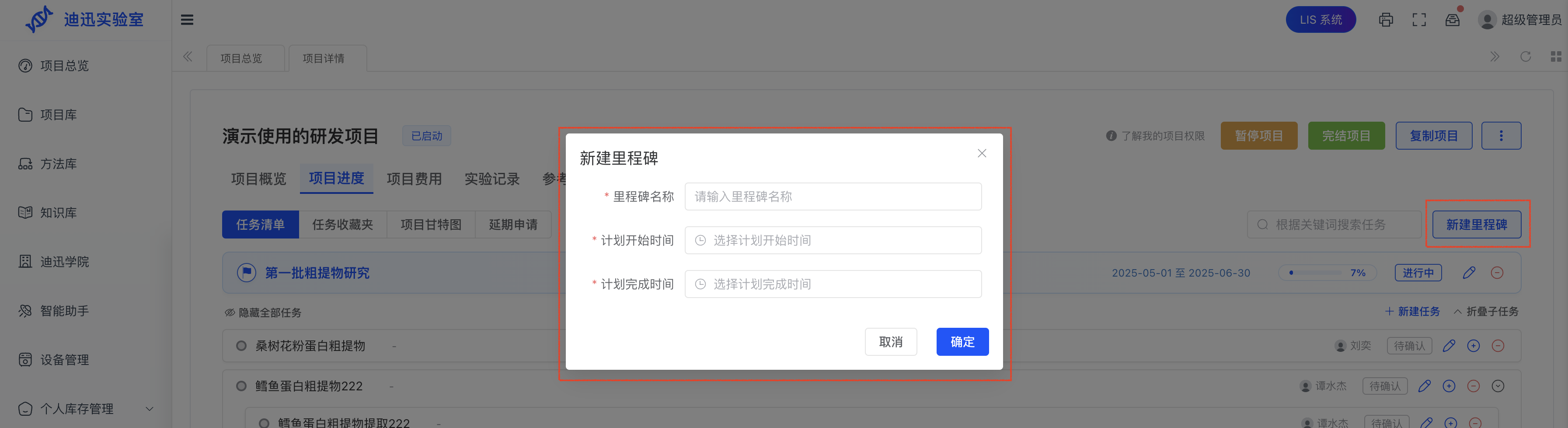
创建里程碑的详细步骤
- 进入项目详情页面:在项目列表中选择要创建里程碑的项目,进入项目详情页面
- 切换到任务清单视图:在项目详情页面中,确保当前视图为"任务清单"
- 点击新建里程碑按钮:在页面右上角找到"新建里程碑"按钮并点击
- 填写里程碑信息:
- 里程碑名称:输入一个简洁明了的里程碑名称
- 计划开始时间:选择里程碑的开始日期和时间
- 计划完成时间:选择里程碑的结束日期和时间
- 提交创建:点击"确定"按钮完成里程碑创建
里程碑时间会限制任务时间
这对新用户非常重要。若里程碑的开始和结束时间设置得过窄,后续任务可能根本无法按照实际计划填写时间。
里程碑的编辑
点击里程碑条目右侧的笔图标,即可编辑里程碑详情。
编辑里程碑的注意事项
- 只能编辑里程碑的名称和时间范围
- 里程碑的状态和进度不能直接编辑,需要通过状态变更流程来改变
- 编辑时间范围时,系统会检查是否与现有任务的时间冲突
里程碑的删除
点击里程碑条目右侧的删除图标,即可删除里程碑。
删除里程碑的注意事项
- 删除里程碑会同时删除该里程碑下的所有任务
- 删除操作不可恢复,请谨慎操作
- 只有项目管理员才能删除里程碑
这意味着,删除里程碑前一定要先确认其下任务是否还需要保留。
里程碑的状态变更
里程碑的状态有四个:
- 已创建:里程碑刚创建时的初始状态
- 已确认:技术部负责人审核通过后的状态
- 进行中:项目组组长开始里程碑后的状态
- 已完成:项目组组长完成里程碑后的状态
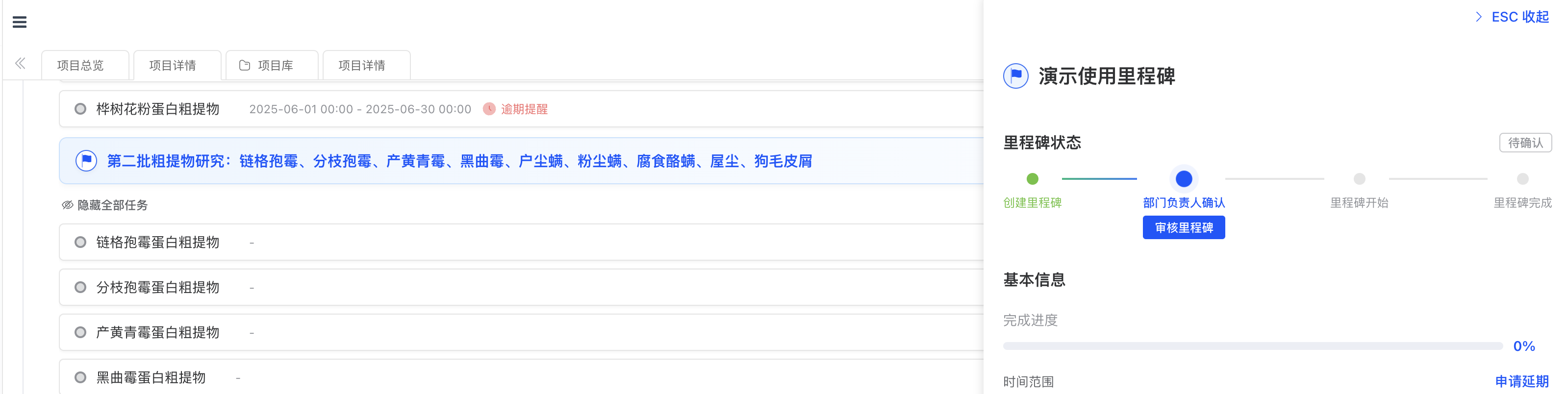
里程碑状态变更流程
(1)审核里程碑
- 操作人:技术部负责人
- 前置条件:里程碑状态为"已创建"
- 操作:在里程碑详情页面点击"审核里程碑"按钮
- 结果:状态变为"已确认"
- 说明:技术部负责人可以审核里程碑开始、结束时间,确保时间安排合理
(2)开始里程碑
- 操作人:项目组组长
- 前置条件:里程碑状态为"已确认"
- 操作:在里程碑详情页面点击"开始里程碑"按钮
- 结果:状态变为"进行中"
- 说明:项目组组长可以开始里程碑,开始后可以创建和管理任务
(3)完成里程碑
- 操作人:项目组组长
- 前置条件:里程碑状态为"进行中",且该里程碑下所有任务都已完成
- 操作:在里程碑详情页面点击"完成里程碑"按钮
- 结果:状态变为"已完成"
- 说明:里程碑完成后不允许再创建新的任务
如何判断当前该做什么
对于初级用户,可以简单这样记:
- 已创建:说明刚建好,先等待审核。
- 已确认:说明时间安排通过,可以准备启动。
- 进行中:说明该阶段的任务正在执行。
- 已完成:说明该阶段已结束,不应再继续向其中新增任务。
里程碑状态时间线
里程碑状态变更遵循严格的时间线流程:
- 创建里程碑 → 状态:已创建
- 技术部负责人审核 → 状态:已确认
- 项目组组长开始 → 状态:进行中
- 项目组组长完成 → 状态:已完成
每个状态都有相应的权限控制,确保里程碑管理的有序进行。
里程碑详情查看
点击里程碑条目可以查看里程碑的详细信息,包括:
- 基本信息:里程碑名称、时间范围、完成进度
- 状态时间线:显示当前里程碑的状态和可执行的操作
- 效率分析:里程碑的完成效率统计
- 关联任务:该里程碑下的所有任务列表
申请延期
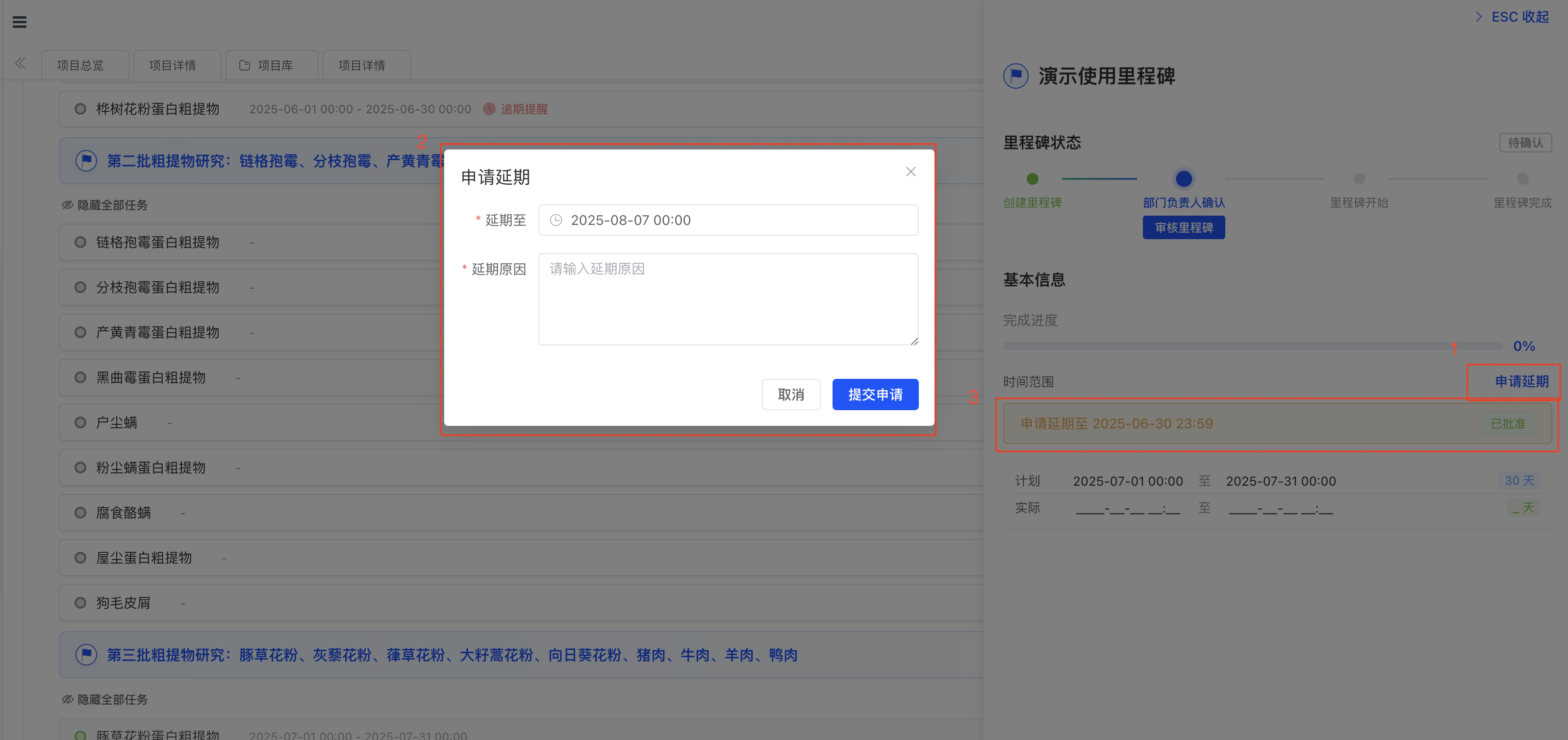
点击里程碑右侧抽屉弹窗中的"申请延期"按钮,即可弹出申请延期弹窗。申请延期需要"延期至"时间,以及"延期原因"。点击"提交申请"按钮,即可提交延期申请。
提交后,在里程碑右侧抽屉弹窗的"时间范围"下将会显示最近一次延期申请及其状态。
延期申请流程
- 进入里程碑详情:点击里程碑条目打开详情抽屉
- 点击申请延期:在详情页面找到"申请延期"按钮
- 填写延期信息:
- 延期至时间:选择新的完成时间
- 延期原因:详细说明延期的原因
- 提交申请:点击"提交申请"按钮
- 等待审批:申请提交后等待相关人员审批
延期申请的审批
在项目详情中,点击 项目进度 - 延期申请,选择 "里程碑延期" 标签页,即可查看所有里程碑的延期申请。
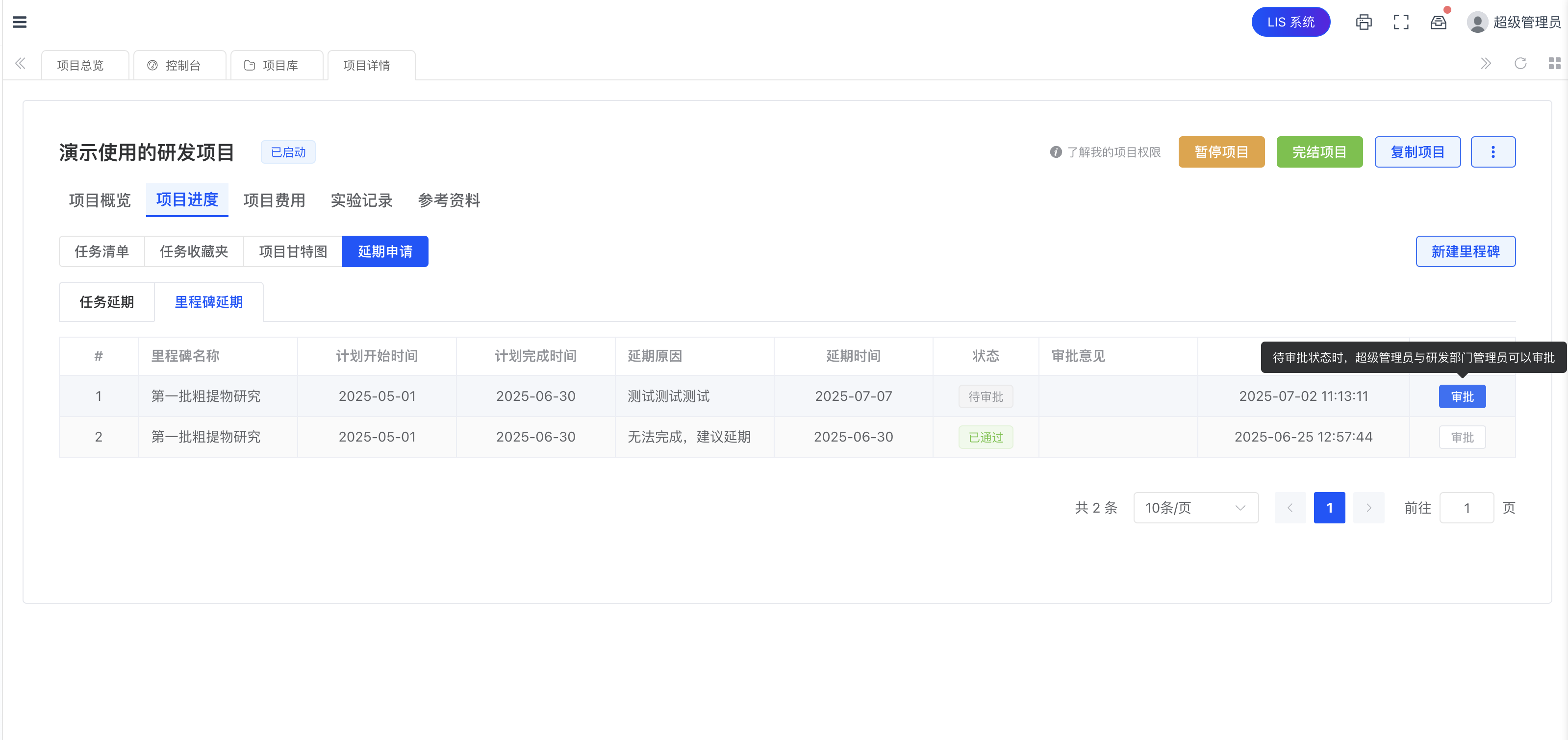
延期申请状态
- 待审批:申请已提交,等待审批
- 已批准:申请已通过审批
- 已驳回:申请被拒绝
审批权限
- 里程碑延期申请:技术部负责人或超级管理员可以审批
- 任务延期申请:项目组长可以审批
初级用户最容易犯的错误
把里程碑当作任务来用
里程碑描述的是阶段,不适合直接承载太细的执行内容。太细的工作应落在任务层。
时间范围没有想清楚就创建
后续任务时间都会受里程碑约束,因此里程碑时间不应只是“随便填一个大概”。
里程碑未完成就急于结束项目
如果阶段性节点都没有收尾清楚,项目整体状态往往也很难管理清楚。
建议继续阅读
里程碑进度管理
进度计算
里程碑的完成进度是根据其下属任务的完成情况自动计算的:
- 进度 = (已完成任务数 / 总任务数) × 100%
- 子任务的完成也会影响父任务的进度
- 进度会实时更新
进度查看
在里程碑列表中,每个里程碑都会显示:
- 进度条:直观显示完成百分比
- 进度数值:精确的完成百分比
- 时间范围:计划的开始和结束时间
权限说明
里程碑管理权限
- 项目管理员:可以创建、编辑、删除里程碑
- 技术部负责人:可以审核里程碑时间安排
- 项目组组长:可以开始和完成里程碑
- 项目成员:可以查看里程碑信息
操作权限矩阵
| 操作 | 项目管理员 | 技术部负责人 | 项目组组长 | 项目成员 |
|---|---|---|---|---|
| 创建里程碑 | ✅ | ❌ | ❌ | ❌ |
| 编辑里程碑 | ✅ | ❌ | ❌ | ❌ |
| 删除里程碑 | ✅ | ❌ | ❌ | ❌ |
| 审核里程碑 | ❌ | ✅ | ❌ | ❌ |
| 开始里程碑 | ❌ | ❌ | ✅ | ❌ |
| 完成里程碑 | ❌ | ❌ | ✅ | ❌ |
| 申请延期 | ✅ | ✅ | ✅ | ❌ |
| 审批延期 | ❌ | ✅ | ✅ | ❌ |
| 查看里程碑 | ✅ | ✅ | ✅ | ✅ |
最佳实践
里程碑规划建议
- 合理设置时间范围:确保里程碑时间范围足够完成任务,但不要过于宽松
- 明确里程碑目标:每个里程碑应该有明确的目标和可交付成果
- 及时更新状态:里程碑状态变更要及时进行,避免影响项目进度
- 定期检查进度:定期查看里程碑进度,发现问题及时调整
常见问题
Q: 里程碑可以调整时间范围吗? A: 可以,但需要确保调整后的时间范围不会与现有任务的时间冲突。
Q: 里程碑完成后还能添加任务吗? A: 不能,里程碑完成后不允许再创建新的任务,但可以继续完成现有任务。
Q: 如何查看里程碑的详细统计信息? A: 点击里程碑条目打开详情抽屉,可以查看里程碑的效率分析和相关统计信息。