实验报告
实验报告主要用于记录实验方法的执行过程和结果。实验报告将与某一个具体的任务关联。
实验报告在流程中的位置
对于初级用户,可以把实验报告理解成“实验任务的执行记录”。它通常不是孤立存在的,而是与任务、方法、结果审核共同组成一条链路。
一份实验报告通常包含什么
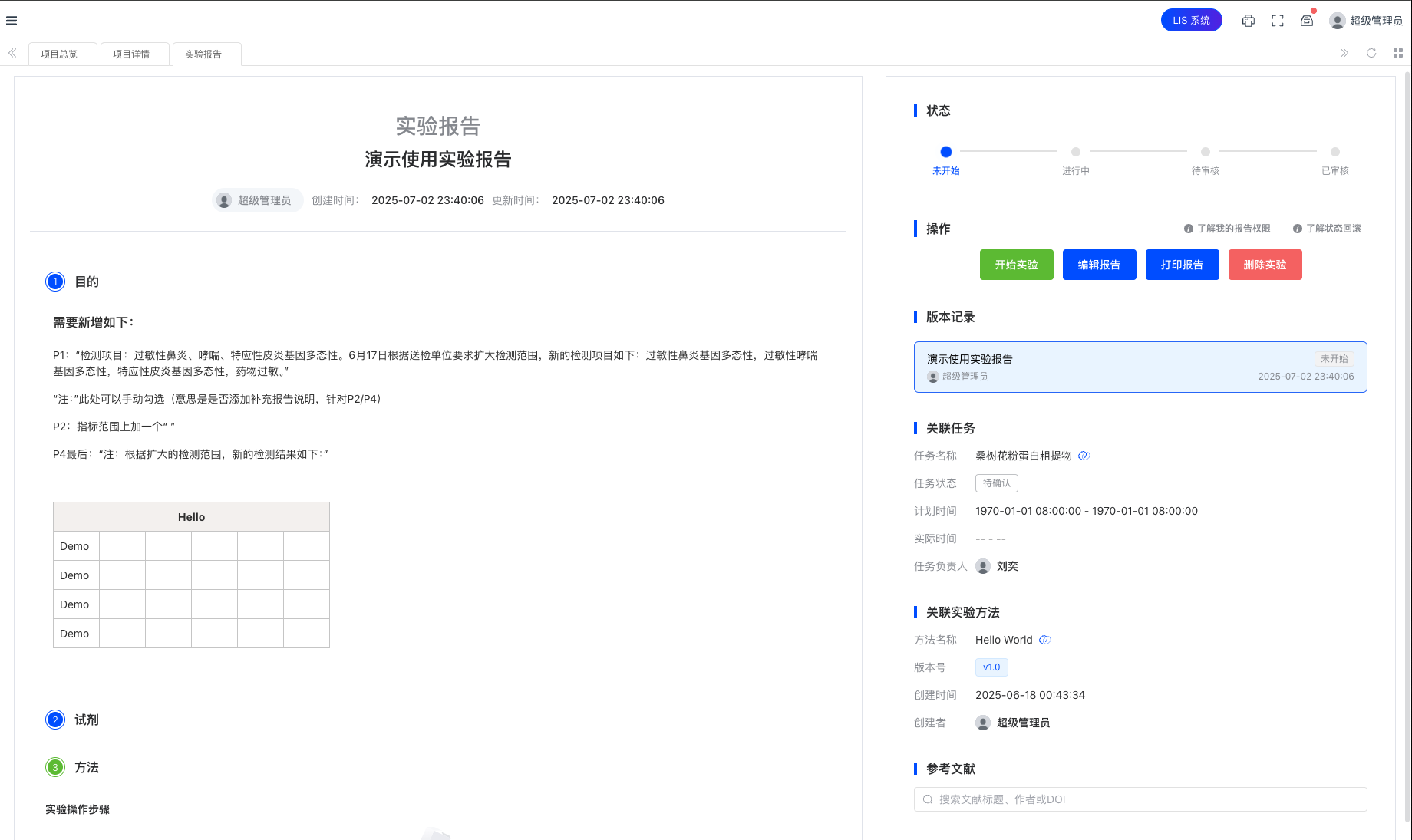
根据系统字段,实验报告通常会包含:
- 实验名称。
- 实验目的。
- 试剂。
- 方法。
- 分析。
- 注意事项。
- 实验结果。
这意味着实验报告既是过程记录,也是结果记录。
实验报告的状态
- 已创建
- 进行中
- 已完成
- 已审核
- 已取消
状态流转怎么理解
已创建
说明这份实验报告已经建立,但还没有正式开始执行。
进行中
说明实验已经开始,当前应持续补充过程记录与中间结果。
已完成
说明实验执行动作已经结束,等待进一步审核或确认。
已审核
说明实验报告已经完成复核,进入较稳定状态。
已取消
说明这份实验报告不再继续推进。
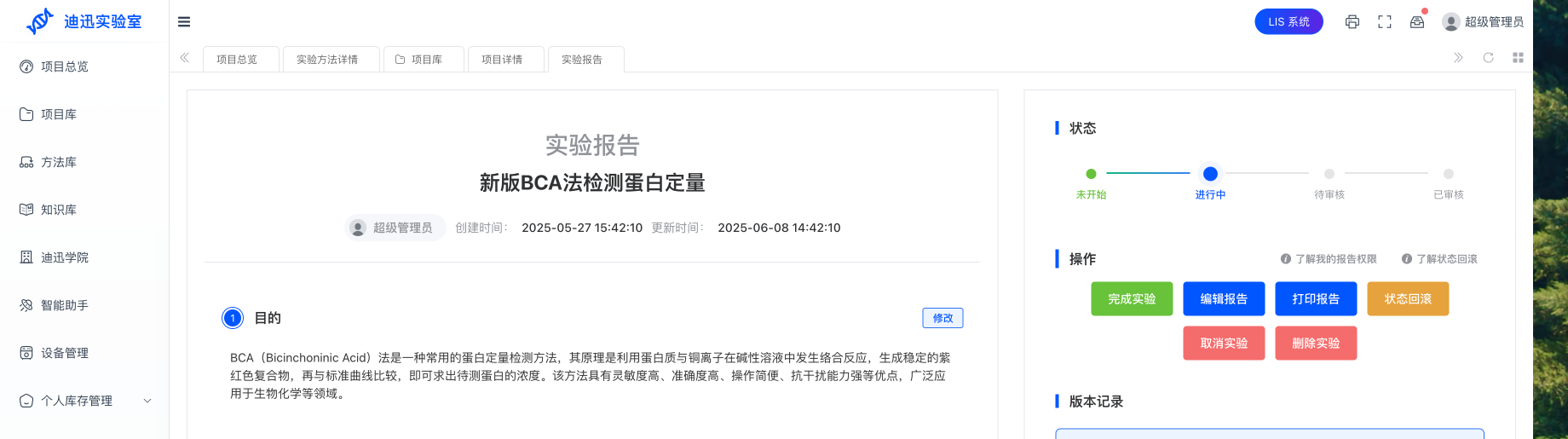
(1)开启实验。任务负责人点击 “开始实验” 按钮,实验报告状态变为 “进行中”。
(2)完成实验。任务负责人点击 “完成实验” 按钮,实验报告状态变为 “待审核”。
(3)审核实验。项目组长、部门负责人可以对实验报告进行审核。审核完成后,实验报告状态变为 “已审核”。
先确认任务和方法,再开始实验
实验报告虽然可以创建,但如果对应任务、方法或负责人关系不清晰,后续填写和审核都会非常混乱。建议在开始实验前,先确认关联对象是否正确。
状态回滚
点击 “状态回滚” 按钮,实验报告状态回滚到上一个状态。
状态回滚需要满足以下条件:
- 实验报告完成前,任务负责人可以回滚状态;
- 状态回滚不会创建新版本,申请修改将会生成新版本;
- 任务完成后,已经审核的实验报告不能回滚;
重复实验
点击 “重复实验” 按钮,系统将创建一个与当前实验报告相同的新实验报告,但是并非原实验报告的一个新版本。新创建实验报告状态为 “已创建”。
申请修改实验报告
点击 “申请修改” 按钮,系统将创建一个与当前实验报告一个新版本,状态将处于“进行中”。
重复实验与申请修改的区别
在实际操作中,重复实验将会重新进行一次实验,因此系统会创建一个新实验报告,而不是原实验报告的一个新版本。
而申请修改实验报告,则是对原实验报告进行修改,因此系统会创建一个新版本。
修改实验报告
实验报告中的各个部分和实验步骤都可以进行修改,修改保持后即可形成一个实验报告。
重复实验与申请修改,应该怎么选
如果您不知道该点哪个按钮,可以这样判断:
- 如果需要重新做一次实验,请优先考虑“重复实验”。
- 如果实验本身已完成,只是记录内容要更正,请优先考虑“申请修改”。
初级用户最常见的误区
把实验报告当作方法模板
实验报告记录的是一次实际执行,不应直接代替方法模板。
完成实验后就不再补充说明
很多实验的价值不仅在结果本身,也在注意事项、分析结论和失败原因,这些内容应尽量写完整。
看到“已完成”就以为彻底结束
有些团队在“已完成”之后仍然需要审核或管理确认,因此应继续关注后续状态。
实验数据上传
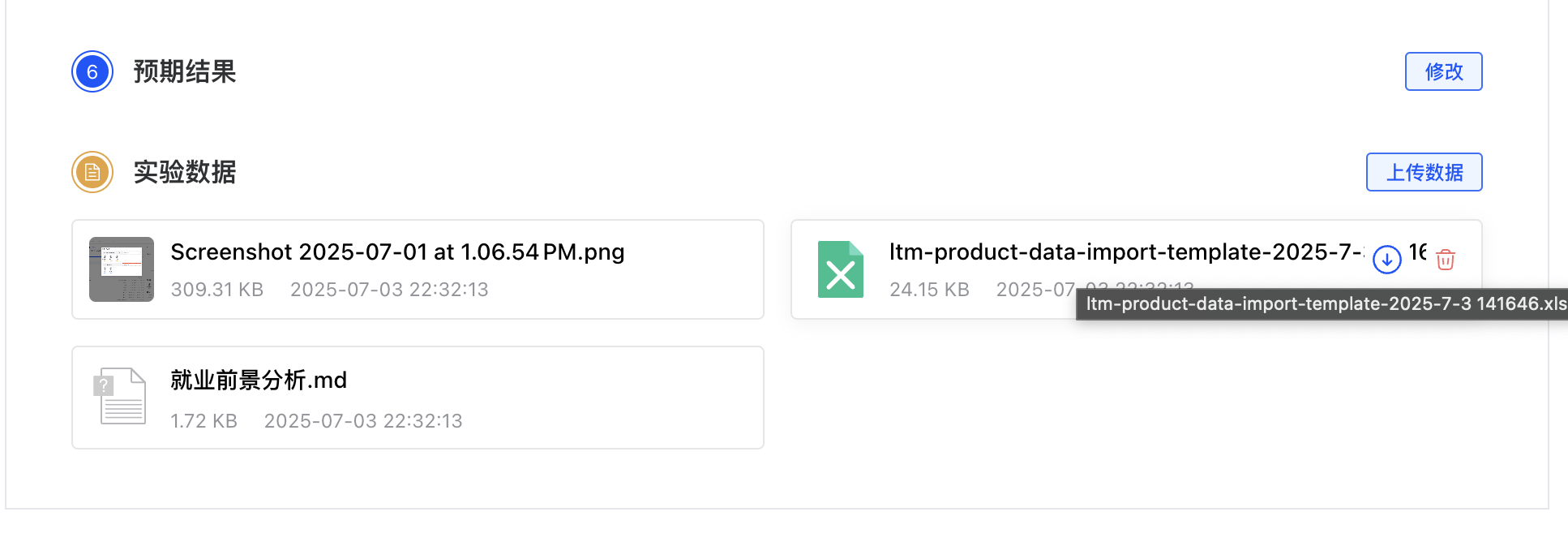
点击 “上传数据” 按钮,可以上传实验数据。
鼠标悬浮在文件 Item 上,即出现 “删除” 按钮和“下载”按钮,点击即可删除或者下载文件。