
PMS 快速上手
如果你现在需要为“综合组1 试剂盒生产线”的某个批次打印试剂二维码,可以按照下面的流程快速完成操作。
2.1 操作目标
完成以下事项:
- 找到目标生产流水线并进入详情页
- 确保该流水线下已经存在可用的主曲线,且状态为“生效”
- 下载并填写生产数据导入模板,导入本次生产数据
- 进入导入生成的批次详情,查询数据并打印试剂二维码
2.2 快速操作流程
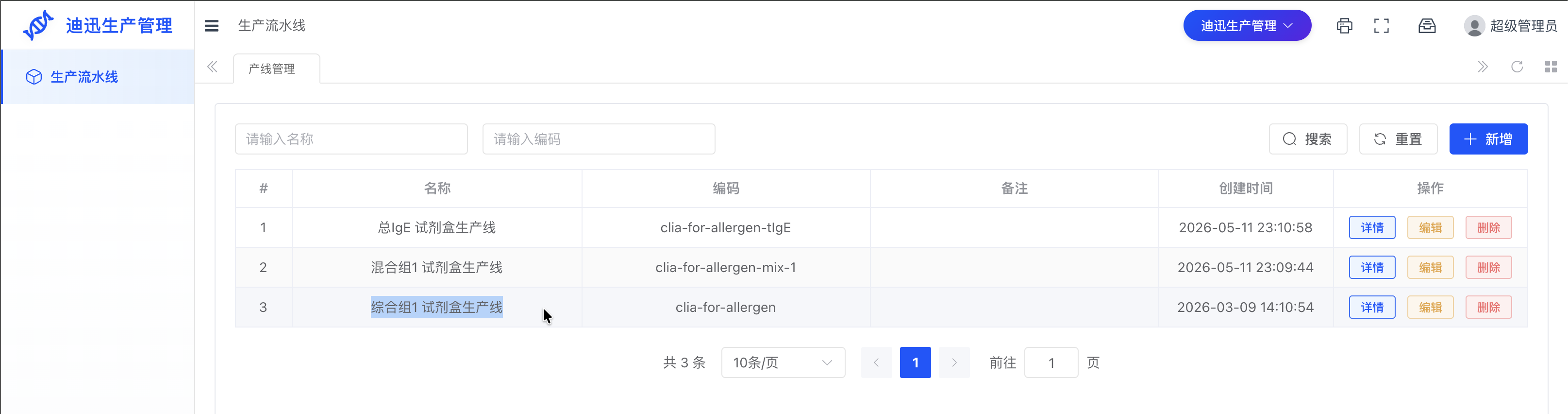
步骤 1:进入目标生产流水线详情页
- 打开 PMS 系统,进入“生产流水线”页面
- 在列表中找到“综合组1 试剂盒生产线”
- 点击“详情”,进入该流水线详情页
你可以在这里完成什么:
- 查看该流水线的基础信息
- 查看该流水线下已有的生产批次
- 维护该流水线对应的主曲线
详细说明文档:
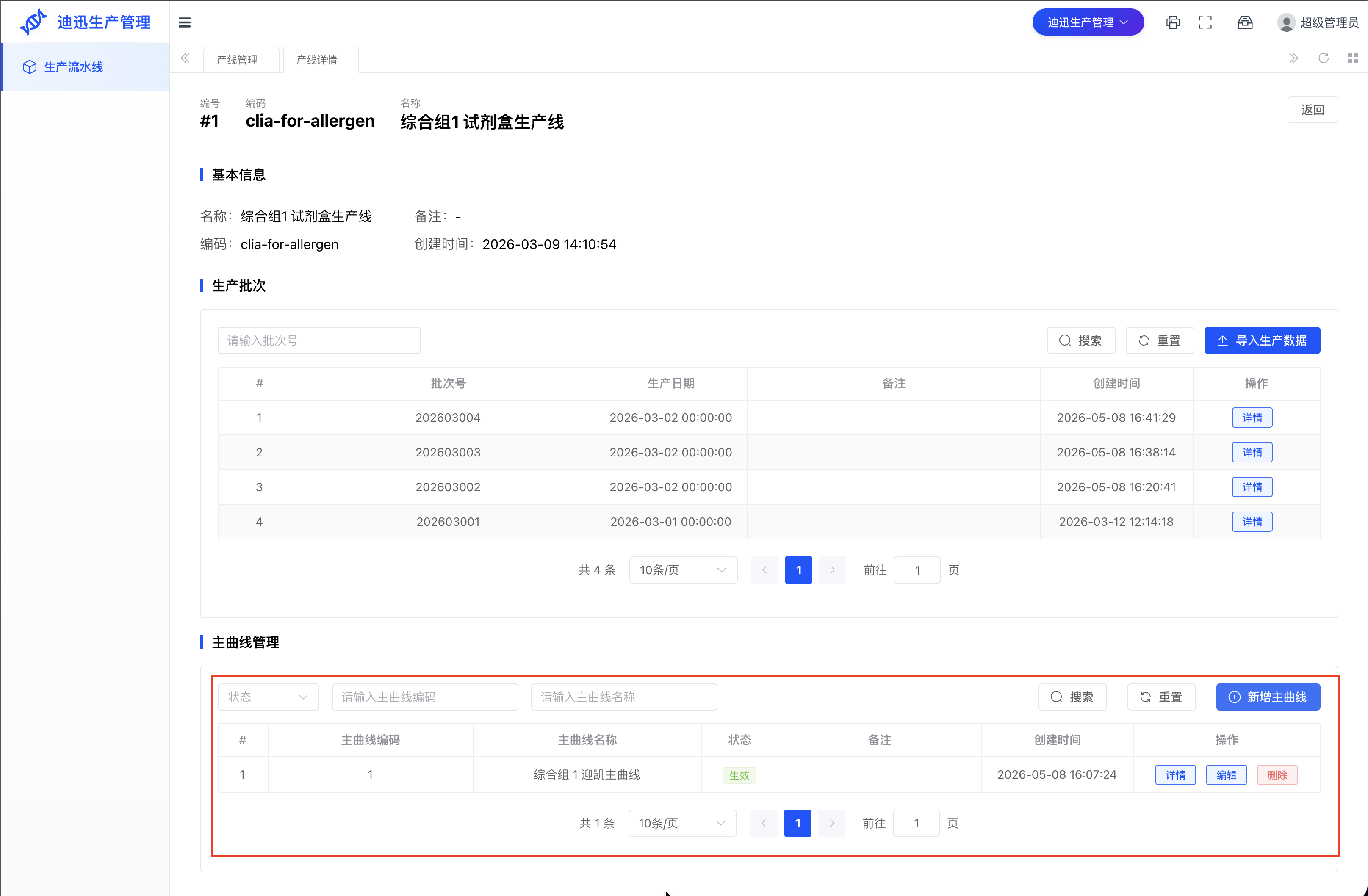
步骤 2:确认主曲线已创建且为生效状态
在流水线详情页的“主曲线管理”区域,确认是否已经存在可用于当前生产的主曲线,并确保其状态为“生效”。
如果还没有主曲线,请先完成创建;如果存在但不是“生效”状态,请先调整为可用状态后再继续导入生产数据。
为什么这一步很重要:
- 导入生产数据时,系统会关联当前流水线下的主曲线
- 如果导入模板中的“迎凯主曲线编码”留空,系统会自动关联当前流水线下最新的生效主曲线
- 如果没有可用的生效主曲线,后续导入和打印可能无法按预期完成
详细说明文档:
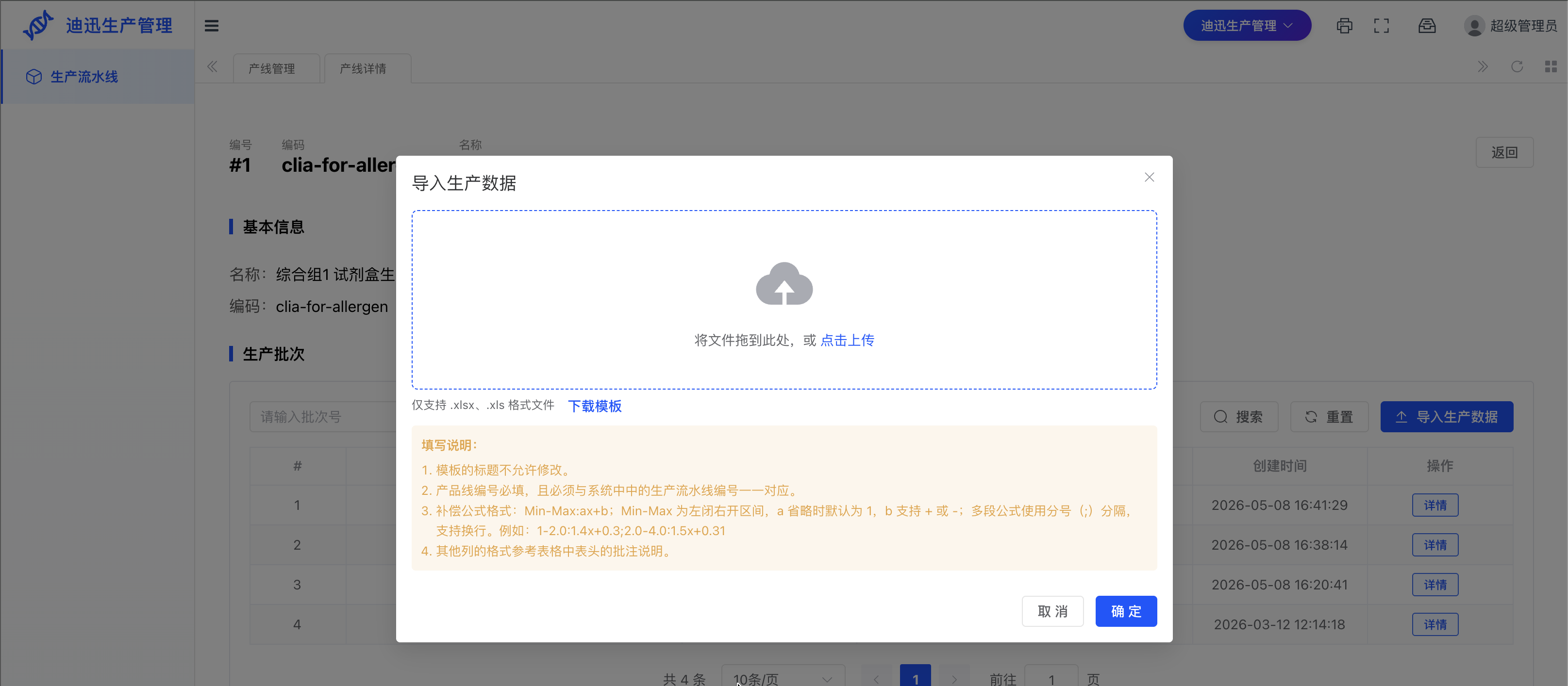
步骤 3:下载模板并导入生产数据
- 在相关页面点击“导入生产数据”按钮
- 在导入弹窗中点击“下载模板”
- 按模板要求填写 Excel 内容
- 上传填写完成的 Excel 文件
- 点击“确定”,等待系统完成导入
填写模板时重点关注:
- 产品线编号必须填写正确,并且对应当前流水线
- 批次号、试剂编码、生产日期等字段需要按模板要求填写
- Excel 中“试剂名称”会直接进入迎凯条码,必须与迎凯系统中的试剂名称完全一致
- 如需手工指定主曲线,可填写“迎凯主曲线编码”
- 如果不手工指定,系统会尝试自动关联当前流水线下最新的生效主曲线
详细说明文档:
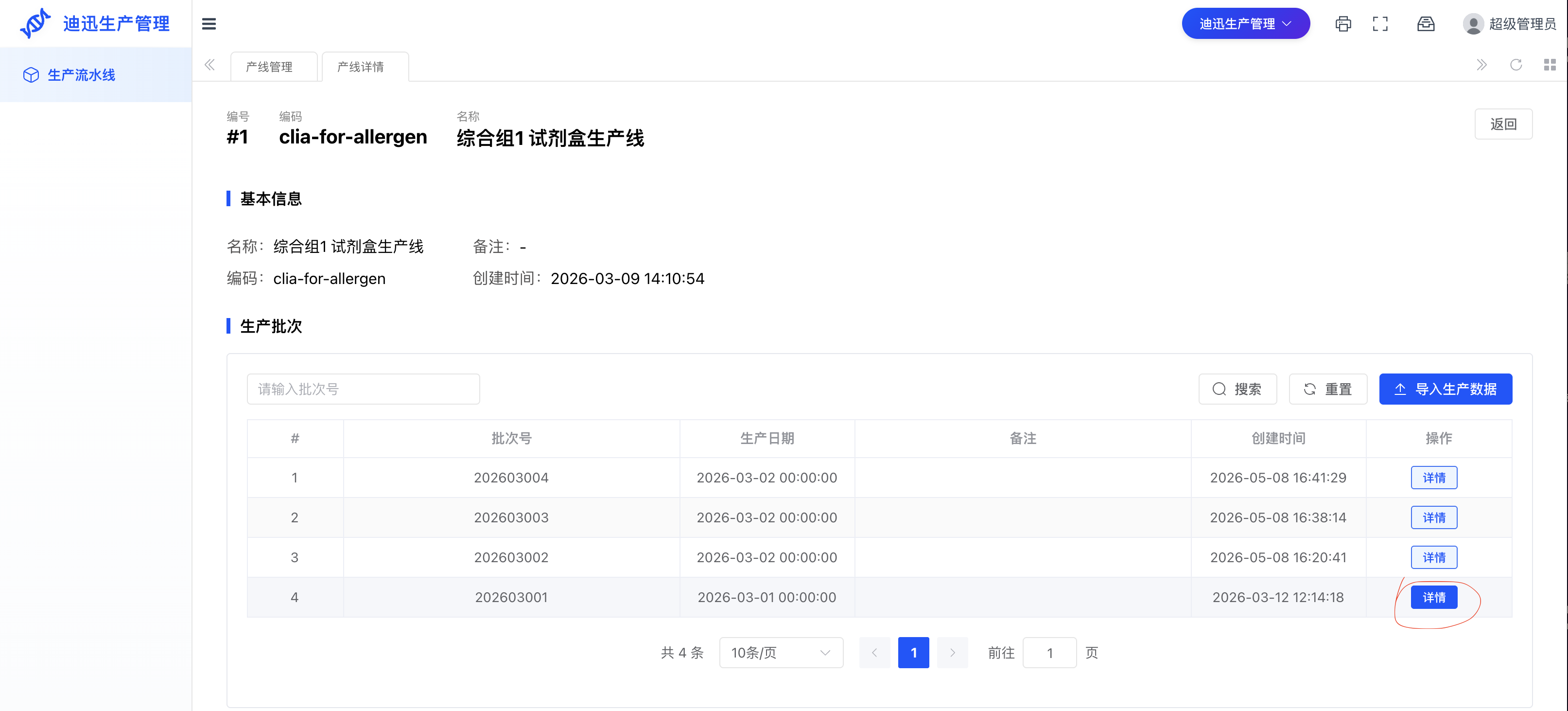
步骤 4:进入批次详情查询数据并打印条码
- 导入成功后,在批次列表中找到刚创建或更新的批次
- 点击该批次进入详情页
- 在批次下的试剂列表中查询导入结果
- 对目标试剂批次执行打印操作
- 在打印弹窗中选择二维码类型和编码格式后完成打印
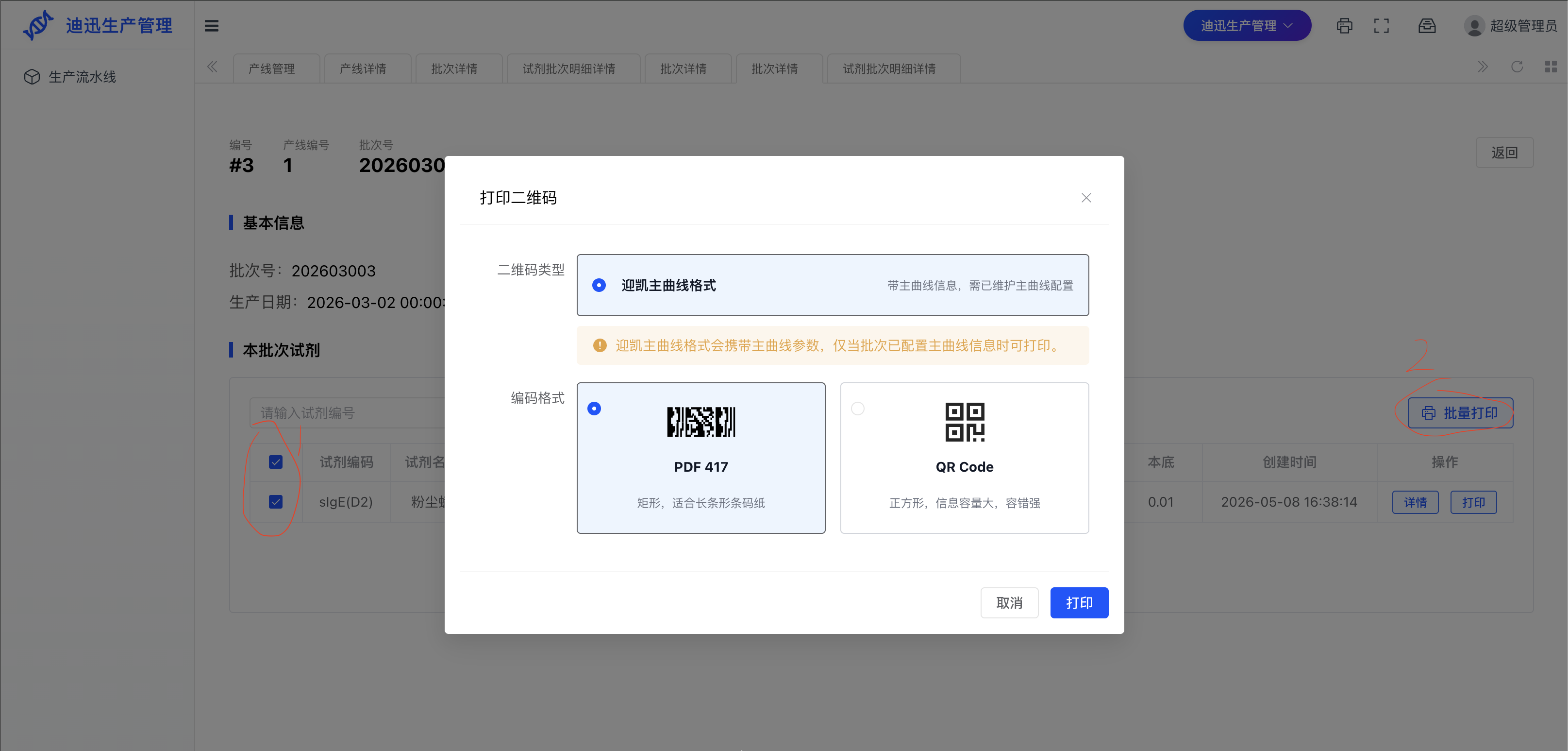
你可以在这里完成什么:
- 核对导入后的批次信息和试剂批次信息
- 检查生产日期、失效日期、批号等内容是否正确
- 单个打印或批量打印试剂二维码
详细说明文档:
2.3 推荐操作顺序
建议按以下顺序执行,避免重复返工:
- 先进入目标流水线详情,确认流水线无误
- 再检查主曲线是否已创建并处于“生效”状态
- 然后下载模板并导入生产数据
- 最后进入批次详情核对数据并打印二维码
2.4 常见提醒
- 导入前先确认目标流水线和主曲线是否匹配
- Excel 模板的标题、列顺序和字段格式不要随意修改
- 如果条码需要被迎凯仪器扫描,务必确认 Excel 中“试剂名称”与迎凯系统完全一致
- 建议先核对导入结果,再进行正式打印
- 如果是首次使用当前打印机,建议先做一次测试打印